渔力全开黑屏怎么解决 渔力全开联机黑屏修复方法
渔力全开在Steam联机时出现黑屏,多半和版本不同步、房主网络、覆盖层冲突或本地缓存有关,逐项排查后通常能恢复进房和同步。Steam商店页显示这款游戏支持1至4名玩家、在线合作和宽带互联网连接,说明联机环境本身会影响开局加载。遇到黑屏时不要只反复重开游戏,按版本、网络、覆盖层、防火墙、文件完整性和着色器缓存的顺序处理,更容易定位是哪一环卡住。
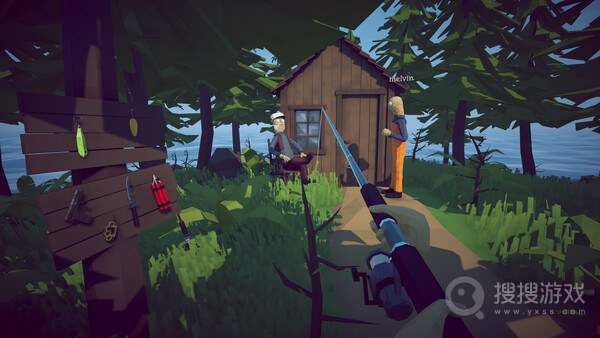
渔力全开黑屏怎么解决
黑屏排查可以从联机同步和Steam客户端设置两侧入手,可按版本、网络、覆盖层、防火墙、文件完整性和着色器缓存逐项说明。操作前确认自己使用的是Steam正版客户端,系统至少为Windows10+,网络可以正常访问游戏联机服务。
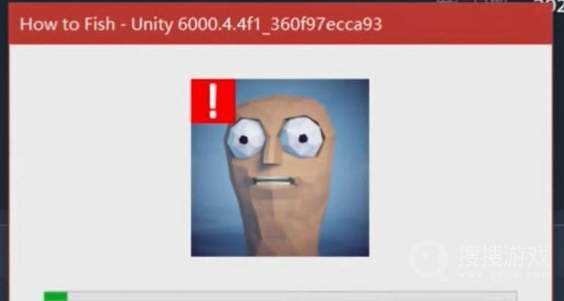
1、统一游戏版本
房主和队友的游戏版本必须保持一致,任意一名玩家还停在旧版本时,进入房间后就可能出现黑屏、同步失败或长时间无响应。打开Steam库页后检查渔力全开是否还有更新,所有人完成更新再重新组队。
2、更换房主和网络
联机房间建议由网络最稳定的人创建,使用弱WiFi、下载占满带宽或电脑性能较差的玩家当房主时,其他人加载进程更容易卡住。全队启动游戏前关闭后台下载,并开启同一线路的网络加速工具,等网络延迟稳定后再进入房间。
3、关闭游戏覆盖层
在Steam、Discord和显卡驱动软件里开启的游戏内覆盖层都可能影响窗口渲染,尤其是全屏切换和多人房间加载阶段更容易触发黑屏。进入各软件设置后关掉覆盖层功能,重新启动Steam客户端和游戏,再测试能否正常显示画面。
4、放行防火墙和杀毒拦截
在Windows防火墙里需要允许How to Fish通过私有网络访问,杀毒软件也不要隔离游戏目录里的dll文件。检查安全软件的隔离区和拦截记录,确认游戏主程序、Unity相关文件和网络组件没有被误删。
5、验证本地文件
在Steam库中右键渔力全开,进入【属性】-【已安装文件】,点击验证游戏文件完整性。客户端会重新校验本地资源,发现损坏或缺失文件后会自动下载修复,这一步适合处理更新后突然黑屏或启动报错的情况。
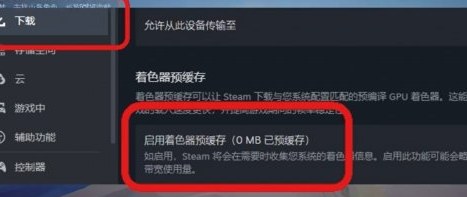
6、关闭着色器预缓存
在Steam设置里进入【下载】页面,找到【启用着色器预缓存】并关闭,然后重启Steam和渔力全开。再次启动游戏后等待1到2分钟,让着色器重新编译完成,再邀请队友联机测试。
以上步骤做完仍然黑屏时,可以把房主换成另一名玩家,或者删除游戏目录后重新安装。联机问题往往不是单一设置造成的,版本、网络和客户端缓存三处都确认无误后,黑屏复现概率会明显降低。