剪映自动识别字幕教程 剪映怎么自动识别字幕
作者:简单123
2026-10-25 15:53
剪映可以把视频中的语音识别为字幕,导入素材后不用逐句手动输入,入口就在编辑页的文本菜单内。手机版图示流程包括开始创作、添加视频、识别字幕和开始匹配,完成后画面与时间轴都会出现字幕。操作时也要留意面板底部的清空已有字幕选项,项目原有文字是否需要保留,应在启动识别前确认。
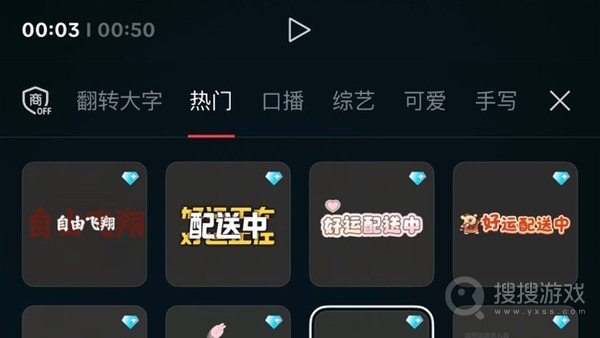
剪映自动识别字幕教程
创建项目并导入带语音的视频
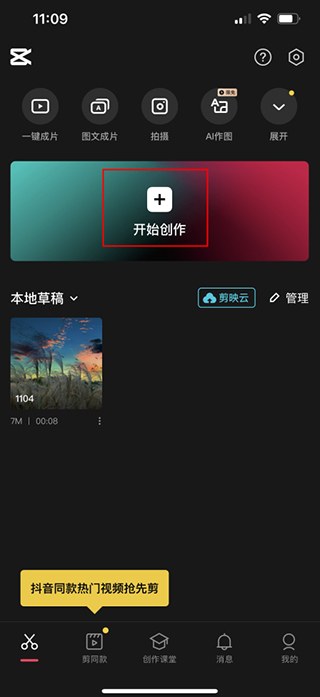
打开剪映的剪辑首页,点击上方带加号的开始创作卡片。图示入口位于本地草稿区域上方,进入后会打开用于选择素材的相册界面。
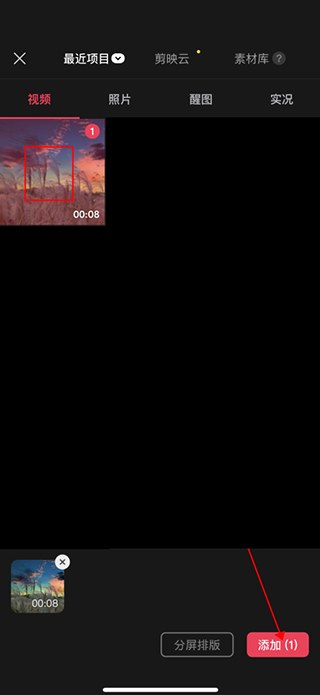
在视频分类中选中需要处理的素材,确认缩略图出现选中数量,点击右下角的添加。选中的视频会进入编辑区,字幕识别需要在这一页继续操作。
文本菜单内打开识别字幕
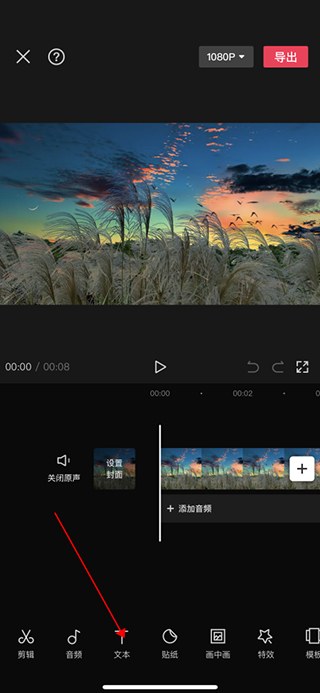
进入编辑页后,找到底部工具栏的文本入口,它位于音乐与贴纸之间。上方的视频预览和中间的时间轴保持可见,点击文本会切换底部工具栏内容。
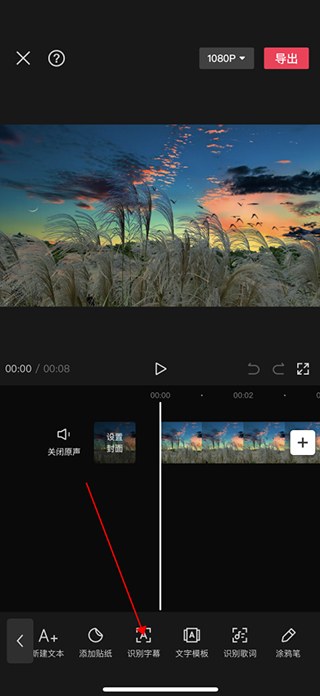
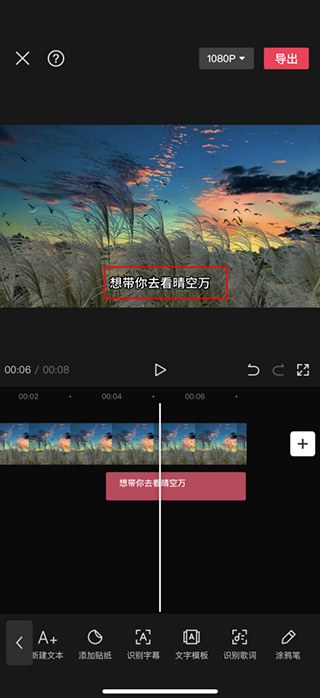
底部出现文字工具后,点击识别字幕图标。这里也能看到新建文本、添加贴纸和文字模板,语音自动转文字使用的是识别字幕,不需要建立空白文本框。
匹配语音并查看字幕轨道
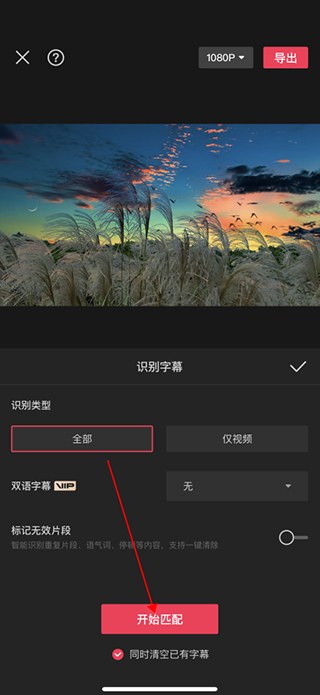
识别面板弹出后,检查本次的识别选项,点击粉色的开始匹配。图示底部同时清空已有字幕处于勾选状态,如果项目已有要保留的字幕,启动前应特别留意这一项。
等待语音识别完成,视频预览中会显示生成的文字,下方时间轴也会新增粉色字幕片段。图示结果中画面字幕与轨道文字对应,可据此确认已经生成字幕内容。
相关攻略
更多










精彩推荐