哔哩哔哩视频缓存教程 哔哩哔哩怎么缓存视频
作者:简单123
2026-11-10 16:48
哔哩哔哩的视频缓存入口位于播放页菜单,选好视频后,可以在缓存面板调整清晰度并提交任务。缓存操作不等同于把视频导出到手机相册,完成结果需要在应用的离线缓存列表中确认。画质选项要单独展开,不能只看到缓存面板就认定已经选好清晰度。下面按播放页、画质选择和完成状态的实际顺序操作,不涉及文件导出。

哔哩哔哩视频缓存教程
1、打开需要缓存的视频
打开哔哩哔哩,在推荐页选中需要保存的视频卡片并进入播放页。首页中的多张缩略图用于选片,缓存设置要在具体视频里操作,不是在推荐分类中调整。

2、展开播放页菜单
查看播放页右上角,点击竖排三点图标。图中的箭头指向该入口,位置在搜索图标右侧,弹幕和播放画面中的文字不用点击。

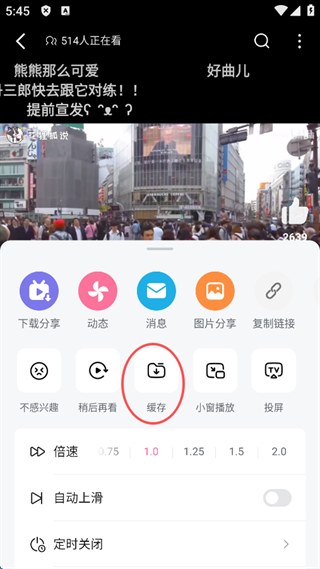
3、点选缓存功能
底部弹出操作菜单后,点击【缓存】图标。该按钮与分享等功能同处一张菜单,红圈标出的才是进入缓存面板的选项。
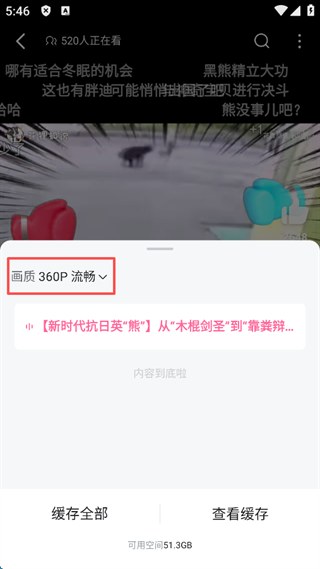
4、打开画质选项
缓存面板左上方显示当前画质,点击这一行展开清晰度列表。示例初始显示【360P流畅】,此时还未完成画质选择。
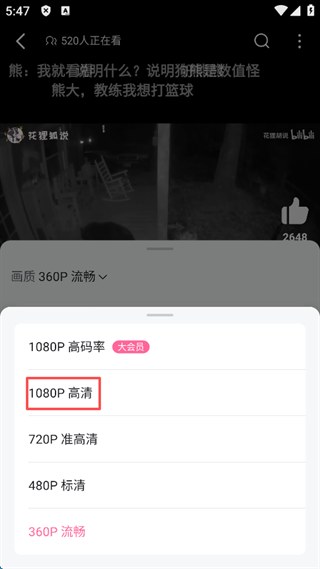
5、选择缓存清晰度
在列表中选择需要的清晰度,例如图中标出的【1080P高清】。上方【1080P高码率】带有大会员标记,不能把它与普通高清档位当成相同选项。
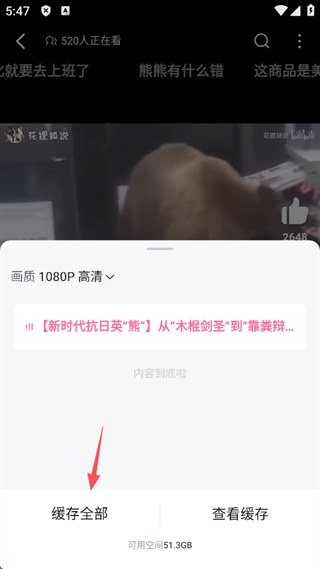
6、提交缓存任务
返回缓存面板后,核对左上画质是否已经变化,点击左下角【缓存全部】提交任务。选清晰度和提交缓存是两个操作,完成选档并不表示视频已经下载完毕。
7、确认离线缓存结果
等待任务完成,查看【离线缓存】里的【已缓存视频】条目。示例列表出现视频缩略图、标题与文件体积,已缓存内容在应用内管理,不以手机相册是否出现视频作为完成判断。

相关攻略
更多
















精彩推荐