百度地图校园地图怎么查看 百度地图选择学校教程
作者:简单123
2026-11-04 18:56
百度地图需要查看校园内部布局时,可以在个人中心打开【校园地图】,选择自己要使用的学校和校区。入口不在首页底部的路线按钮里,而是在头像进入的常用功能区。学校选择页提供搜索栏、热门大学和按字母排列的学校列表,查找时要把学校名称与校区一起核对。尤其是同一所大学有多个校区的情况,选对条目后使用,才能对应自己要去的校园。

百度地图校园地图怎么查看
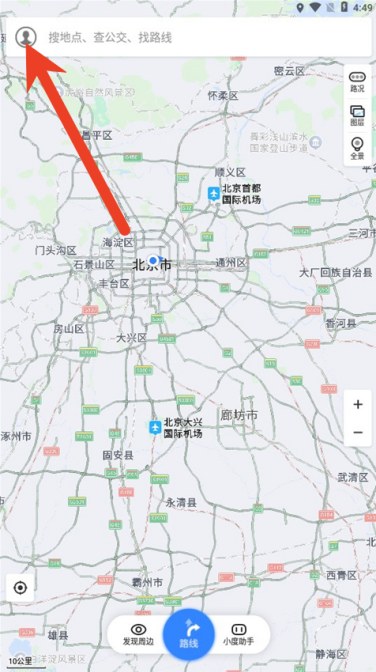
1、点击首页左上角头像
打开百度地图首页,找到顶部搜索栏左侧的圆形头像图标,点击它进入个人中心。首页地图上会显示道路和地点,校园地图这条操作路径需要进入个人中心;截图中的红箭头指向左上角头像,底部蓝色【路线】按钮不是本步骤要点的位置。
2、在常用功能打开校园地图
进入个人中心后,找到【常用功能】区域,点击其中的【校园地图】。这一项使用紫色建筑图标,图中被红框单独标出,文字位于图标下方;同排还能看到【离线地图】【常用地址】【语音包】和【帮助反馈】,选择时认准校园地图名称即可。

3、搜索或按列表选择学校校区
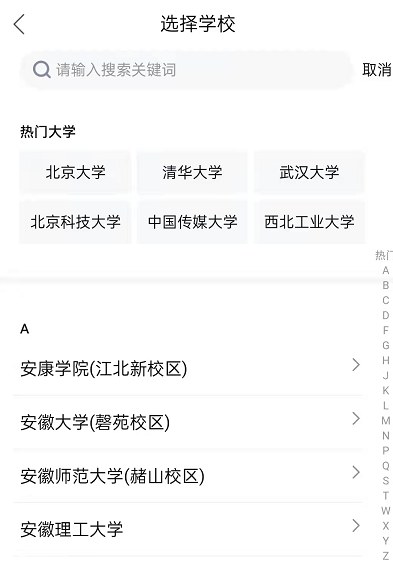
打开【选择学校】页后,点击顶部带有【请输入搜索关键词】提示的输入框,填写要查找的学校名称。也可以直接选择【热门大学】中的学校按钮,图中展示了北京大学、清华大学、武汉大学等选项,学校名称与自己的目标一致时即可点选。
下方学校列表带有字母分组,条目可能同时写明校区,例如【安徽大学(磬苑校区)】和【安庆学院(江北新校区)】。核对括号内的校区信息,选择需要进行校内导航的条目,即可使用对应校园地图;学校名相同但校区不同,不应只核对大学名称。
相关攻略
更多











精彩推荐