优酷视频缓存教程 优酷怎么允许流量下载
作者:简单123
2026-11-04 17:12
优酷视频想提前缓存到本地,可以在播放页创建下载任务,方便网络不稳定时观看。任务已经出现在列表里却没有进度,可能停在只允许WiFi下载的状态,需要检查下载设置。手机正在使用运营商网络且确实希望继续下载时,可按提示打开【允许流量下载】,并确认流量提醒。下面这套操作讲的是优酷内的视频缓存,不涉及把视频导入手机相册。

优酷视频缓存教程
搜索片名,进入目标视频
打开优酷首页,点击顶部搜索栏,进入可输入片名的搜索界面。

在输入框填写想缓存的视频名称,点击右侧【搜索】;键盘显示时也可以直接核对顶部输入内容。
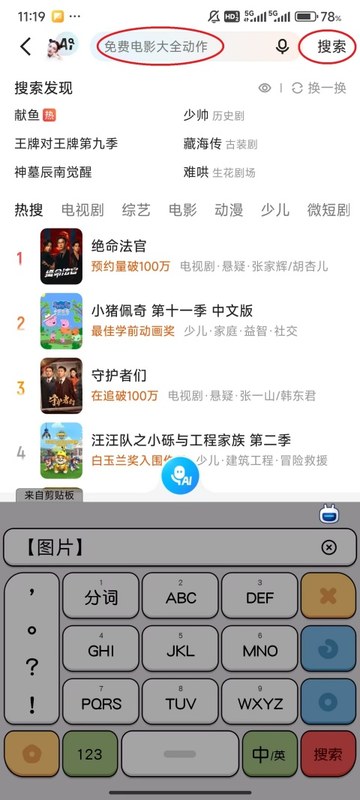
结果页会列出影片卡片,核对片名并点击目标视频,进入它的播放页。

创建下载任务,查看等待原因
视频播放区下方左侧有向下箭头形状的下载图标,点击该图标打开下载面板。
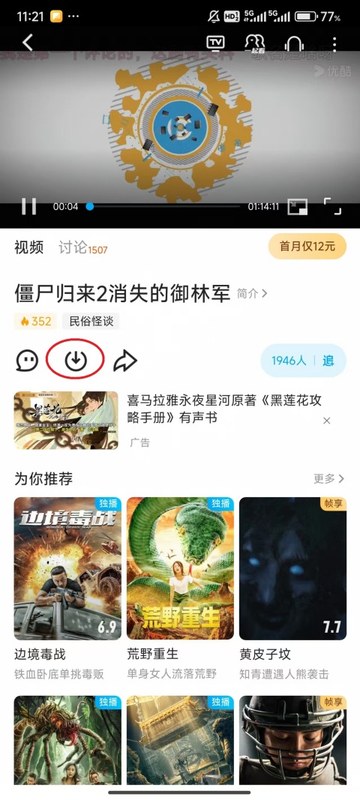
下载面板中点选视频条目的下载按钮,点击右下角【查看下载列表】,查看这次建立的任务。
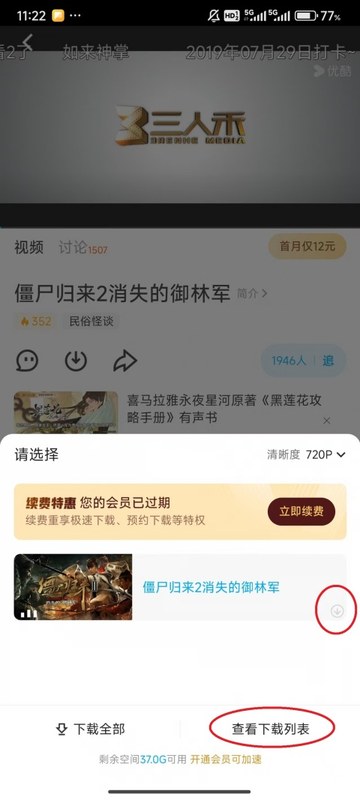
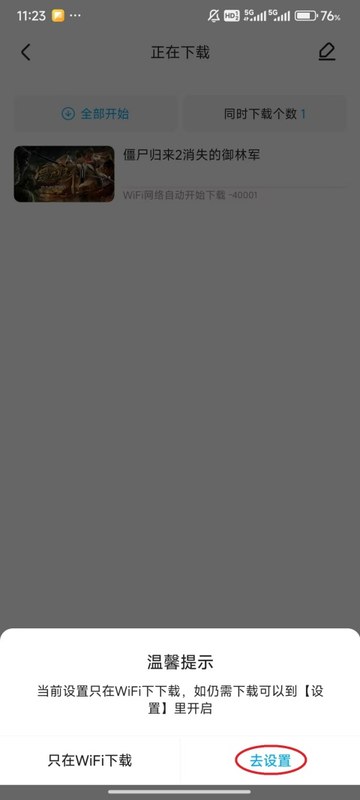
列表中若显示WiFi网络自动开始下载,点一下对应任务,查看当前下载受限的提示。

按需允许流量下载,确认进度
温馨提示会说明当前只在WiFi下下载,需要使用流量时点击右下角【去设置】;仍想只用WiFi,则保留原设置。
进入【设置】后向下滑动,越过账号、显示模式和播放等区域,寻找下方的【下载】设置。
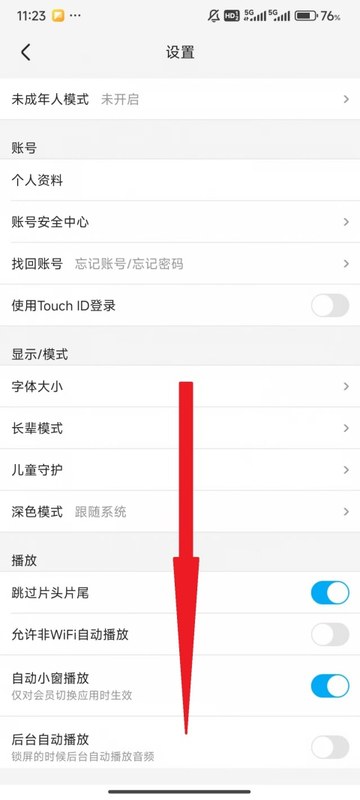
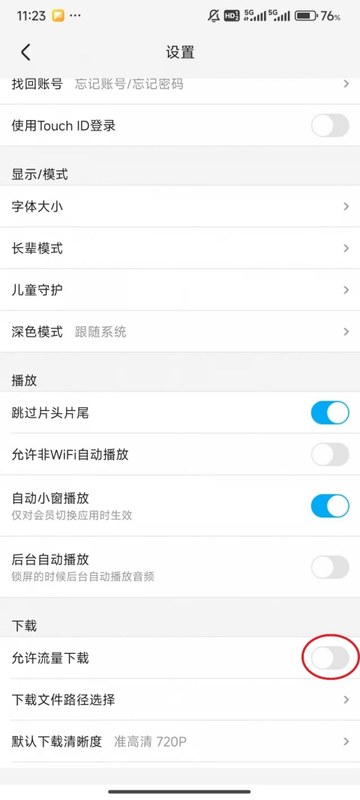
找到【允许流量下载】,点击右侧开关,注意它位于下载区域,不是上方的【允许非WiFi自动播放】。
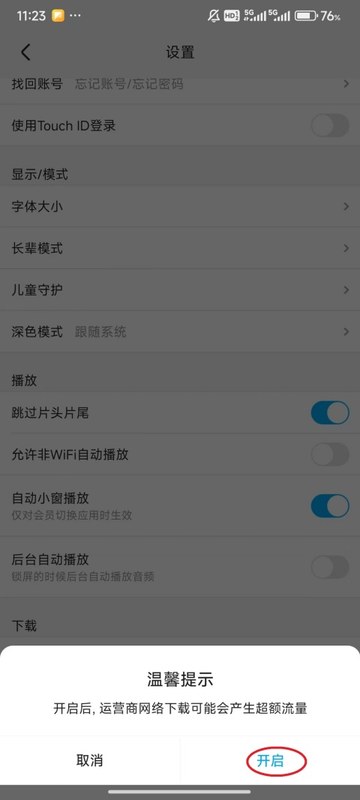
弹窗提示运营商网络下载可能产生超额流量,确认愿意使用流量后点击【开启】。
回到【正在下载】,查看任务下方的进度条和下载速度是否变化。图中的速度是当时的示例,实际进度以自己任务的显示为准。

相关攻略
更多













精彩推荐