Procreate对称绘图设置教程 Procreate对称功能怎么开启
作者:简单123
2026-10-23 12:51
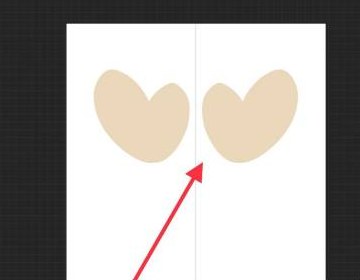
Procreate画左右对称图案时,可以用绘图指引配合图层辅助,让另一侧自动生成对应笔触。设置分为画布和图层两部分,只看到画布中线,还需要确认作画图层已经开启【绘图辅助】。操作路径是扳手菜单、画布、编辑绘图指引和对称模式,回到图层菜单完成辅助设置即可试画。这里展示的是竖直中线两侧的镜像效果,适合核对对称功能是否生效。
Procreate对称绘图设置教程
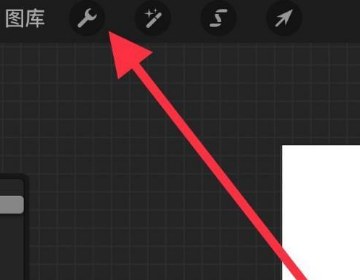
打开画布工具
打开需要绘制的画布,点击左上角的扳手图标,展开【操作】面板。这个入口位于【图库】右侧,截图中的红色箭头指向扳手,不是旁边的其他绘画工具。
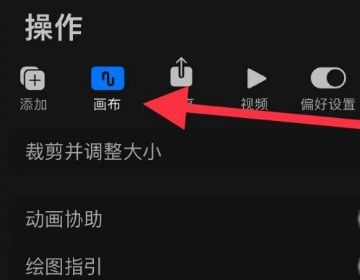
启用绘图指引
在【操作】面板选中【画布】,找到【绘图指引】并打开开关。【画布】栏目被选中时会显示蓝色,相关设置包含在这一栏里,不需要切换到【分享】或【视频】。
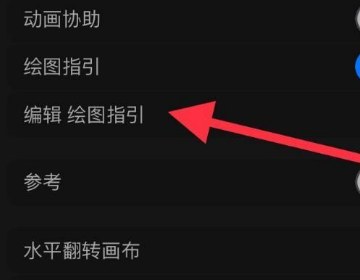
编辑绘图指引
开启指引后点击下方的【编辑绘图指引】,打开用于选择指引模式的设置。截图里【绘图指引】与【编辑绘图指引】上下排列,上面负责启用,下面才是进入编辑的入口。
选定对称模式
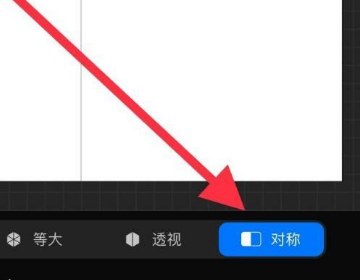
在编辑界面底部选择【对称】,按钮选中后呈蓝色,点击右上角【完成】保存。此处要选的是对称模式,底部相邻的【等大】和【透视】并不是本次使用的选项。
开启图层辅助
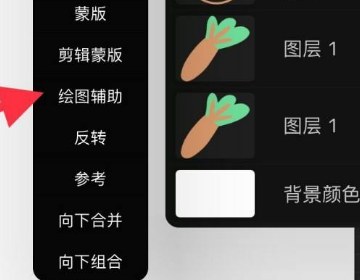
回到画布新建空白图层,点一下该图层的缩略图,在展开的菜单里开启【绘图辅助】。注意操作对象是准备落笔的图层,菜单中的【蒙版】、【参考】等选项不要混选。
落笔检查镜像结果
在画布一侧绘制简单笔触,另一侧生成对应图形,就能确认辅助已经生效。截图中的竖直指引线两边出现一对浅色图案;如果只显示中线、没有镜像笔触,检查当前作画图层的【绘图辅助】是否打开。
相关攻略
更多




精彩推荐