《剪映》视频镜像翻转与背景音乐添加步骤
作者:橙子
2026-11-23 22:39
视频的左右方向需要调整时,《剪映》剪辑工具中的镜像按钮可以完成画面翻转,预览后即可导出保存。片段还需要配乐的话,可从音频功能区选择音乐并添加到轨道。下面分别说明这两项操作,从素材导入到效果确认都有对应截图,方便对照按钮位置。
剪映制作镜像视频方法
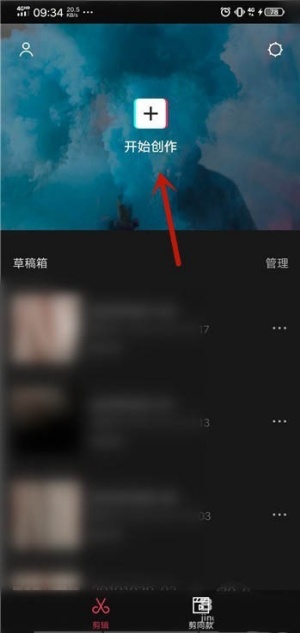
1、打开剪映APP,点击首页的【开始创作】进入素材选择界面。
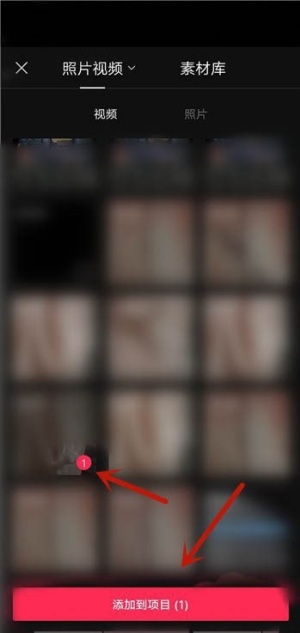
2、从相册或素材库中挑选一段视频,点击【添加到项目】将其导入编辑轨道。
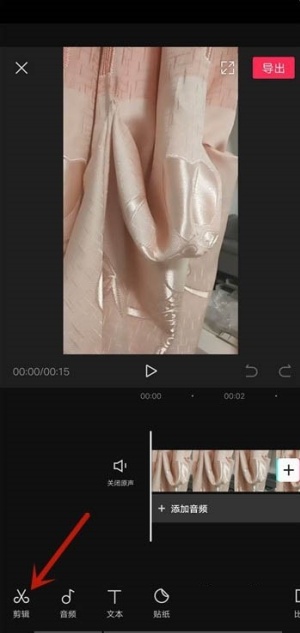
3、进入编辑页面后,点击下方工具栏的【剪辑】功能选项。
4、在剪辑功能列表里找到并点击【镜像】按钮,触发镜像操作。
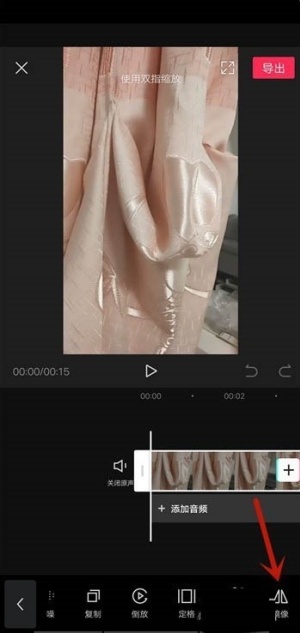
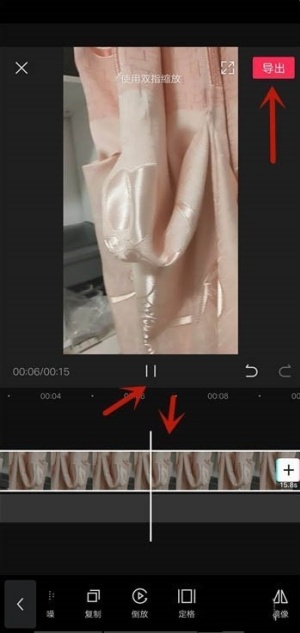
5、此时可看到视频画面已左右翻转,说明镜像效果成功应用。
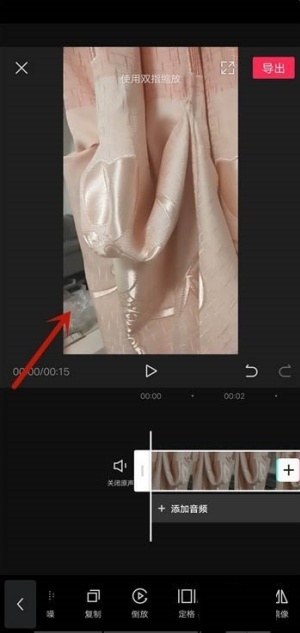
6、预览确认效果无误后,点击【导出】保存视频,镜像处理便完成了。
剪映添加背景音乐教程
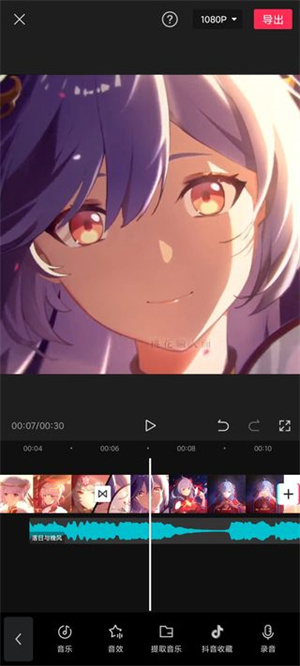
1、进入剪映APP的剪辑界面后,点击底部的“音频”选项进入音频功能区。
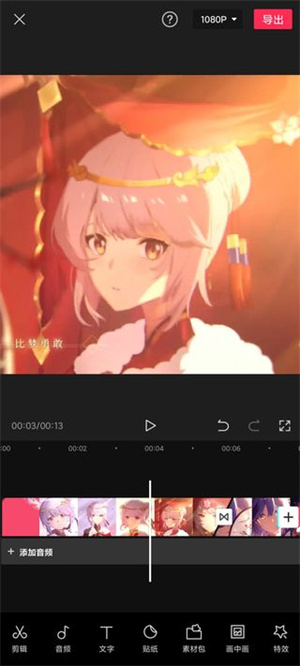
2、在音频设置页中选择“音乐”按钮,跳转至音乐添加界面,可在此自由挑选所需音乐素材。
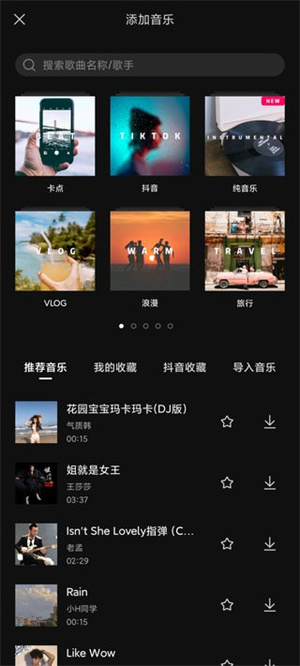
3、以“抖音”音乐分类为例,进入抖音音乐界面后,点击目标歌曲右侧的“下载”按钮。
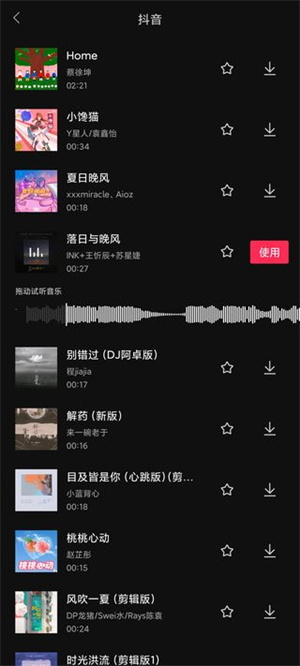
4、待歌曲下载完成后点击“使用”,剪映会自动返回视频剪辑界面,此时可留意到音频轨道下方已成功添加所选歌曲。
以上便是小编为大家带来的剪映制作镜像视频方法及添加背景音乐教程,你学废了吗?
相关攻略
更多












精彩推荐