Wink视频画质怎么修复 Wink高清修复保存教程
作者:简单123
2026-11-19 20:40
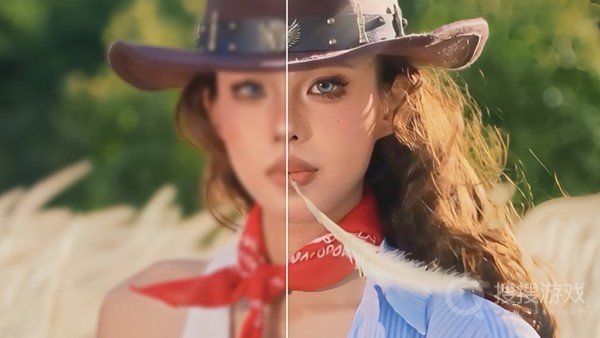
Wink的视频画质修复可以处理清晰度偏低的视频,操作包含打开修复功能、选择视频、等待云端处理和保存结果。上传完成不代表修复已经结束,处理时间会受网络状况与文件大小影响。修复后可以对比原视频和处理效果,确认需要保留的版本后使用右上角保存按钮。
Wink视频画质怎么修复
1、打开画质修复入口
打开Wink首页,在下方功能区点击【画质修复】。首页同时列有视频剪辑、一键大片和分辨率修复等工具,按画质修复的名称选择入口,避免进入其他编辑功能。

2、选择需要处理的视频
进入修复功能后,在手机相册选择并上传待处理的视频。功能页可看到【高清】【超清】【人像增强】选项和【立即体验】按钮,界面中的分割人像用于展示修复前后差异,不代表个人视频已经处理完成。
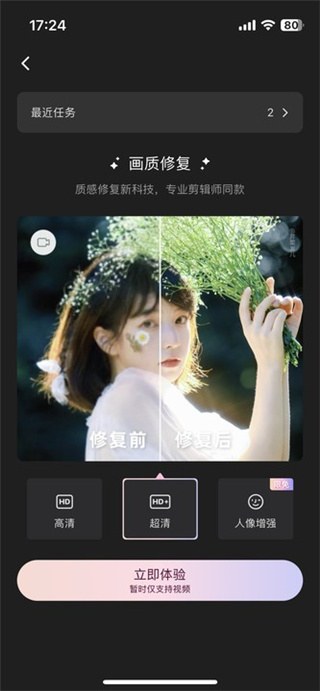
部分模式会显示限免等标识,选择时留意当前功能提示。画质修复包含不同选项,不能把进入该功能等同于所有模式都可长期免费使用。
3、等待云端处理完成
视频上传后会进行云端修复,等待时间与网络情况、文件大小有关。处理进度尚未完成时,还不能按完成结果来对比画质,不需要套用固定的几秒钟完成时间。
Wink支持4K修复,也可用于夜间拍摄、阴天场景或画质受损的视频;实际处理结果要看修复后的画面,不应把修复功能理解为一定能还原所有模糊细节。
4、对比画面后保存
修复结束后,使用结果页的对比功能查看原视频和处理效果,检查人像、边缘等区域是否符合需要。确认效果后点击右上角【保存】,将处理结果保留下来。
相关攻略
更多
-
洛克王国世界阿布获取攻略 洛克王国世界阿布蛋怎么领
 简单123 2026-11-19
-
Grand Theft Auto VI快速旅行怎么用 Grand Theft Auto VI出租车跳过行程攻略
简单123 2026-11-19 -
墨迹天气桌面插件添加教程 墨迹天气怎么显示桌面天气
简单123 2026-11-19 -
Grand Theft Auto VI犯罪侧写怎么改善 Grand Theft Auto VI罪恶值等级效果攻略
简单123 2026-11-19 -
战锤幸存者颜料罐解锁攻略 战锤幸存者全部颜料罐怎么获得
简单123 2026-11-19 -
《懒人听书》本地文件导入与音频下载收听方法
橙子 2026-11-19









精彩推荐