咕咚跑步距离目标设置教程 咕咚怎么设置跑步公里数
作者:简单123
2026-11-09 15:56
咕咚的跑步公里数可以在开跑前设置,进入跑步准备界面后,点击目标即可调整距离。户外跑和室内跑都能使用这条设置路径,设置完成后仍需点击开始跑步。距离目标用于安排本次运动,目标页显示的公里数、时间和预估配速不能当作已经完成的跑步成绩。

咕咚跑步距离目标设置教程
进入跑前目标设置
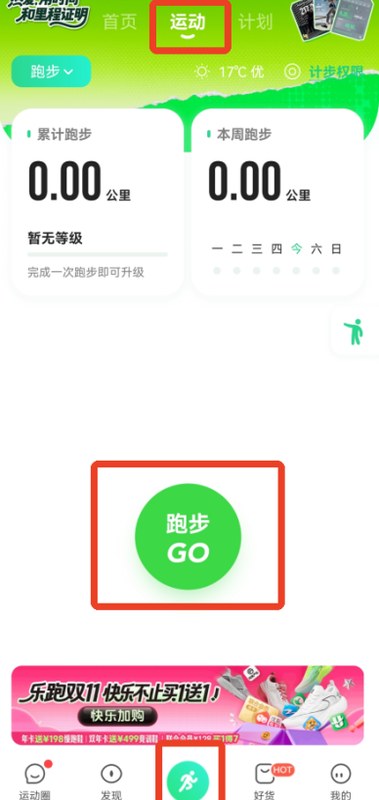
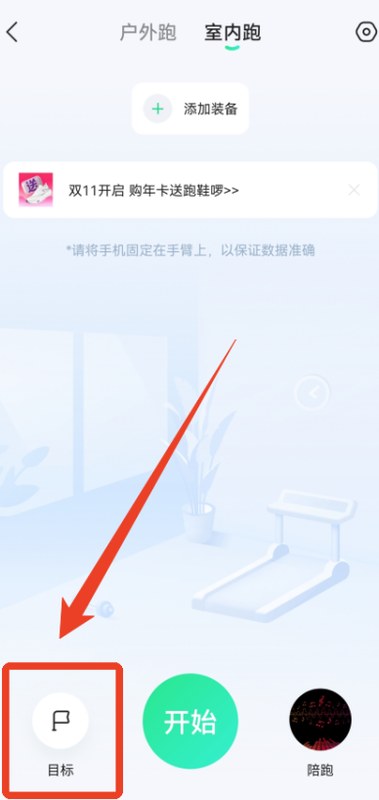
打开咕咚,在运动页面点击上方【运动】,找到绿色【跑步GO】按钮并点击,进入本次跑步的准备界面。这里尚未正式开跑,设置距离目标也在这一阶段完成。
跑前界面顶部有【户外跑】和【室内跑】,示例选择的是室内跑。点击左下角的小旗图标【目标】,打开本次运动的目标设置,中间的【开始】按钮用于启动运动,不是修改公里数的入口。
选择距离并保存公里数
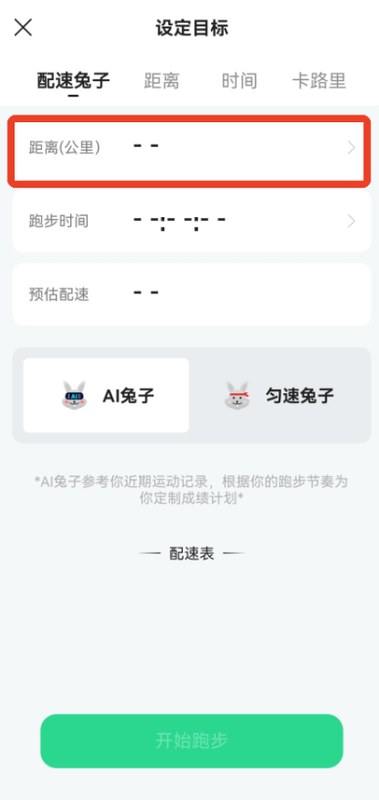
【设定目标】页面列有距离、时间等内容,点击下面的【距离(公里)】字段,进入【自定义距离】。图中这项右侧显示横线,目标距离尚未填入,红框标记的也是这一行。
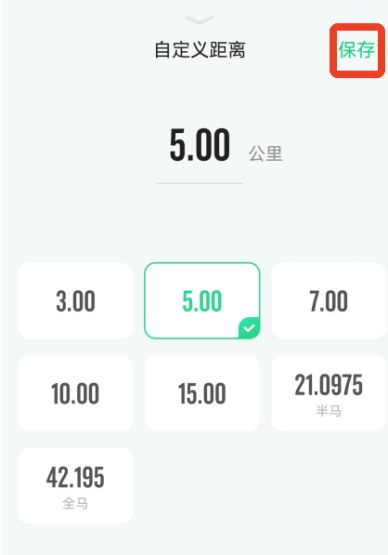
在自定义距离页面填写本次跑步的公里数,也可以使用页面提供的3、5、7、10、15公里等预设。较长距离选项包含21.0975公里半马和42.195公里全马,选择前可核对数字及其下方标注。
示例选择5公里,上方显示【5.00公里】,对应选项带有绿色边框和勾选标记。数值确定后点击右上角【保存】,将距离带回目标设置页面。
确认目标页的距离数值
返回【设定目标】后,检查【距离(公里)】一栏是否显示刚保存的数值。示例中这一行已经变为5.0,页面同时显示跑步时间00:20:00和预估配速,这些是当前设置示例,不是每次都会出现的固定结果。
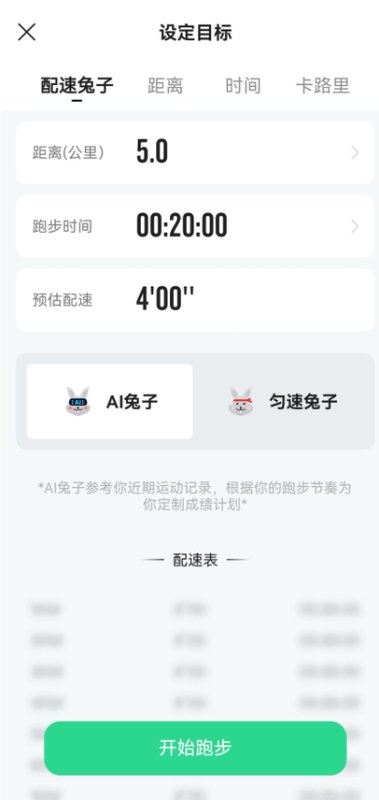
本次目标和其余项目设置妥当后,点击底部绿色【开始跑步】进入运动。到这里完成的是距离目标设置,保存公里数本身不会生成一次已经完成的跑步记录。
相关攻略
更多









精彩推荐