企业微信新建表格教程 企业微信怎么在手机上创建表格
作者:简单123
2026-11-08 14:31
企业微信在手机上创建表格,可以使用工作台里的微文档入口,创建类型选择表格即可进入编辑界面。填写内容后点击底部对勾保存,回到微文档列表还能核对新文件是否出现。这条流程适合新建一份普通工作表,入口、类型选择和保存确认是需要看清的几个位置,不涉及把表格分享到微信的后续操作。

企业微信新建表格教程
工作台里打开微文档
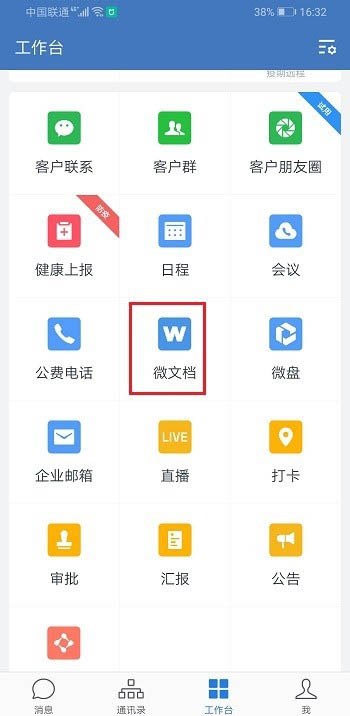
打开企业微信,切换到底部的【工作台】,在应用区域点击【微文档】。这张工作台里的入口使用蓝色W图标,文字标为【微文档】,需要进入的是文档功能。
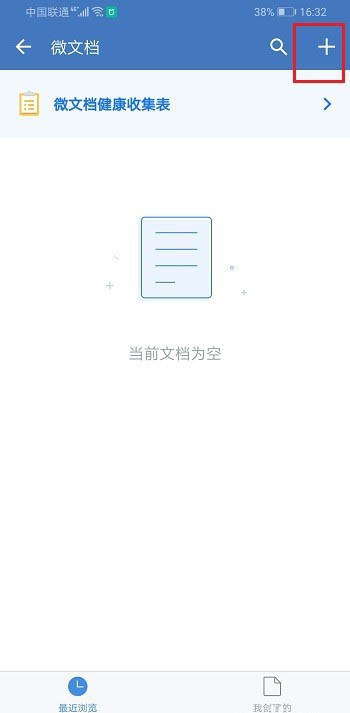
进入微文档后,点击右上角的加号按钮,打开新建入口。图中的列表尚无文件,中间显示【当前文档为空】,加号位于蓝色标题栏右侧,和左边的搜索图标分开。
创建类型选表格
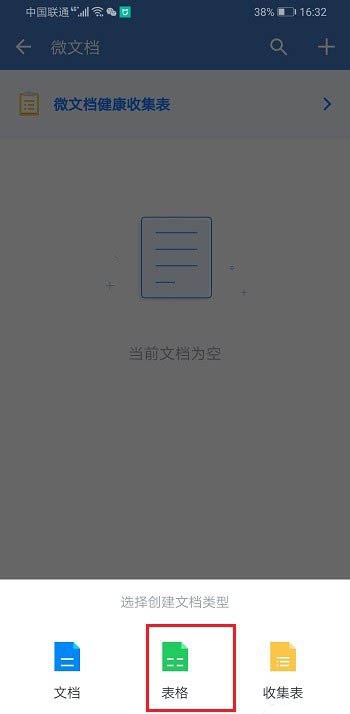
加号会展开创建类型菜单,底部同时列出【文档】【表格】和【收集表】,本次点击中间的【表格】。绿色表格图标对应普通表格,选择这一项就会进入带单元格的编辑页面。
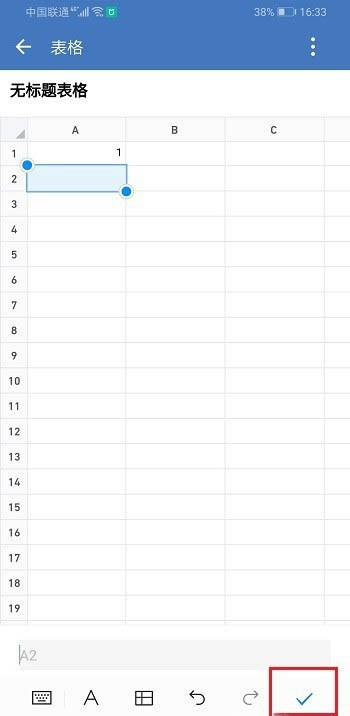
新页面显示【无标题表格】,上方有A、B、C列标,左侧按数字排列行号,可以在单元格中填写工作内容。图中A1已有数字1,当前选中位置在A2;内容填写完成后,点击右下角的蓝色对勾完成保存。
返回列表确认新表格
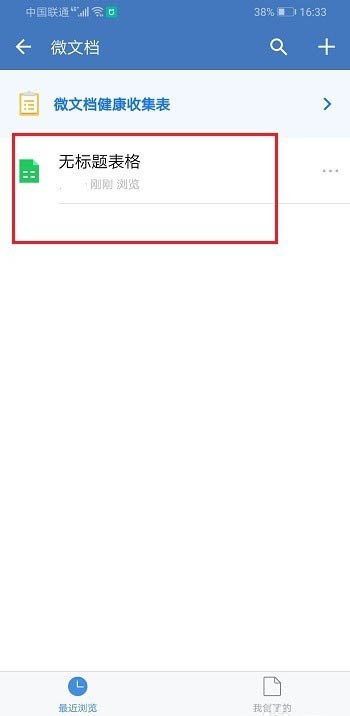
回到微文档主界面,查看列表中是否出现刚创建的文件。示例结果显示绿色表格图标和【无标题表格】,说明新表格已经出现在微文档里;核对时查看文件名称和图标即可,不要把上方的【微文档健康收集表】当成这次的新建结果。
相关攻略
更多


















精彩推荐