《Kimi智能助手》拍照搜题与PPT助手使用方法
作者:橙子
2026-11-06 18:53
《Kimi智能助手》的拍照解题和PPT助手位于不同入口:前者可在主页找到,后者需要从侧边菜单进入Kimi+。下面按照图示版本,分别说明拍摄题目、打开PPT助手、描述制作需求和选择模板的操作,方便对照界面使用这两项功能。
kimi智能助手搜题方法
1、启动Kimi智能助手应用,完成登录操作后,在主页面定位并选择拍照解题工具。
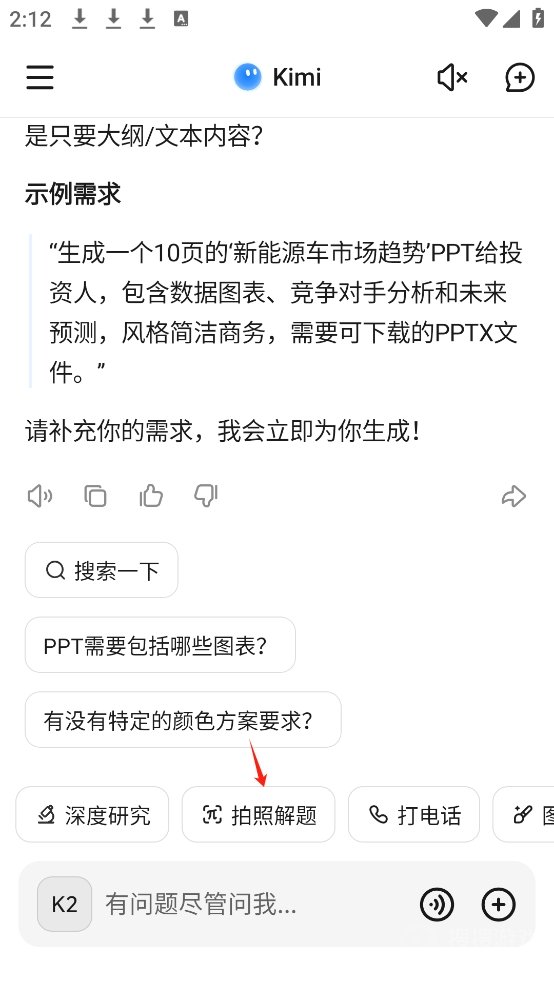
2、轻按拍照解题图标,将题目置于取景框内进行拍摄,完成后点击搜索即可得到题目解析。
kimi智能助手一键生成ppt方法
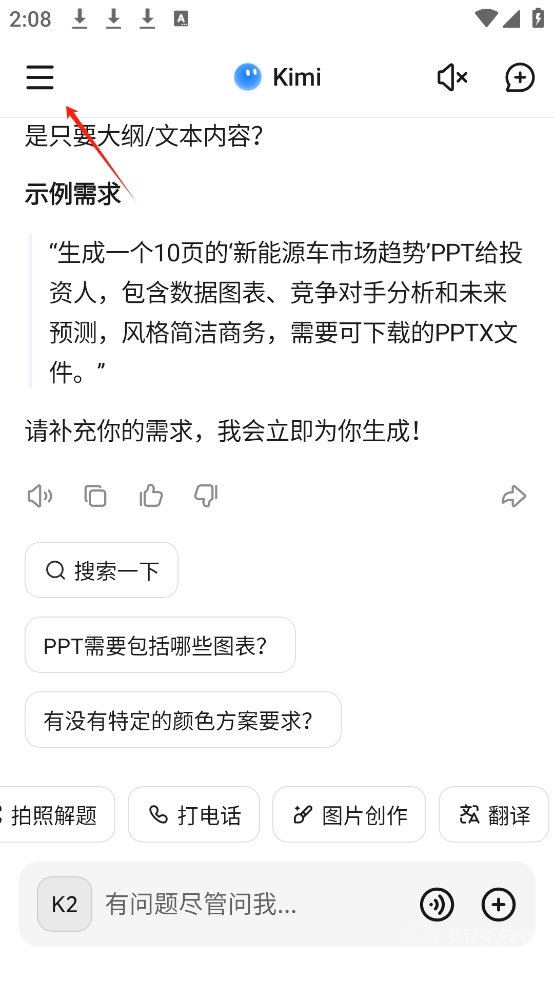
1、首先,在您的设备上启动Kimi智能助手应用,并点击界面左上角的“三”菜单图标。
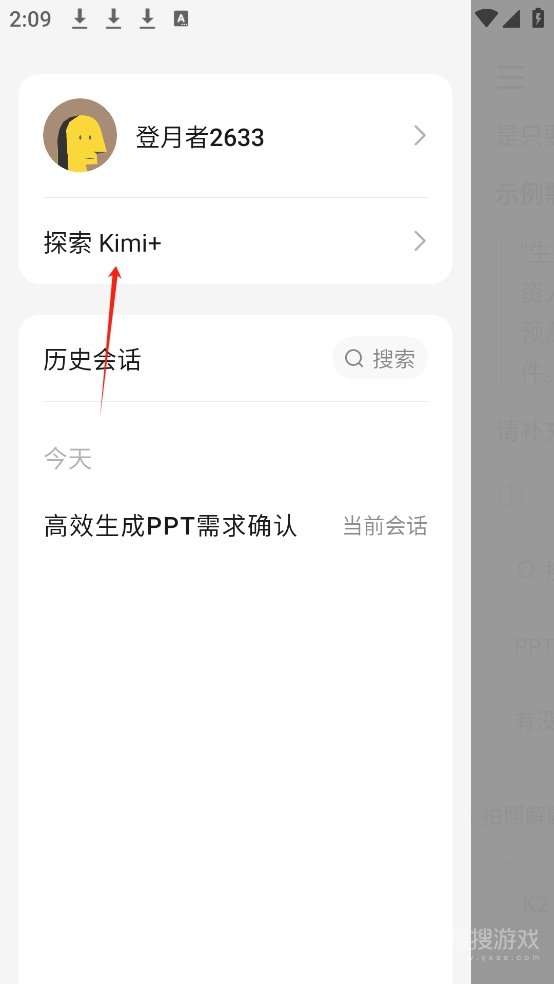
2、随后,在左侧弹出的菜单栏中,找到并点击“探索Kimi+”选项,以进入其丰富的功能列表。
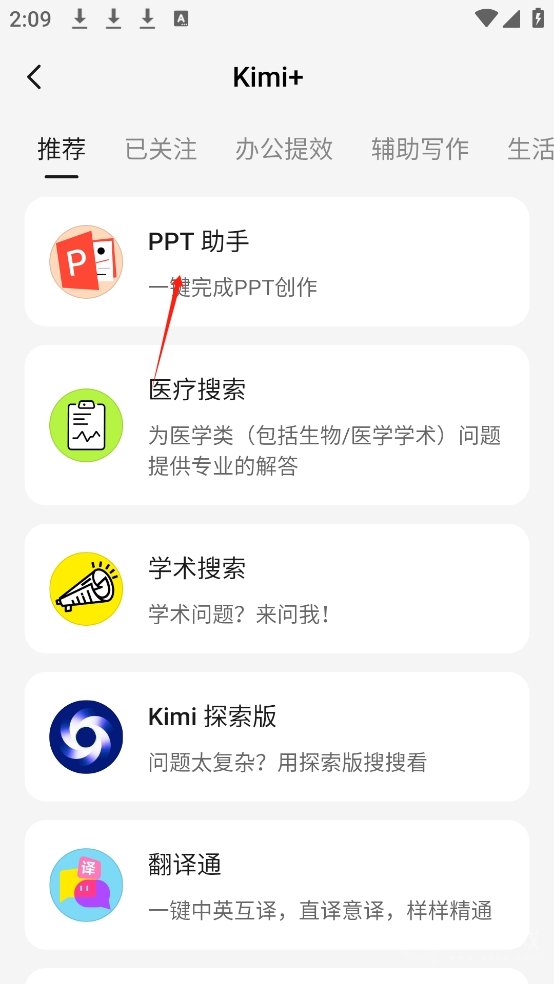
3、在众多可用工具里,找到并选择“PPT助手”功能,进入专门的PPT制作界面。
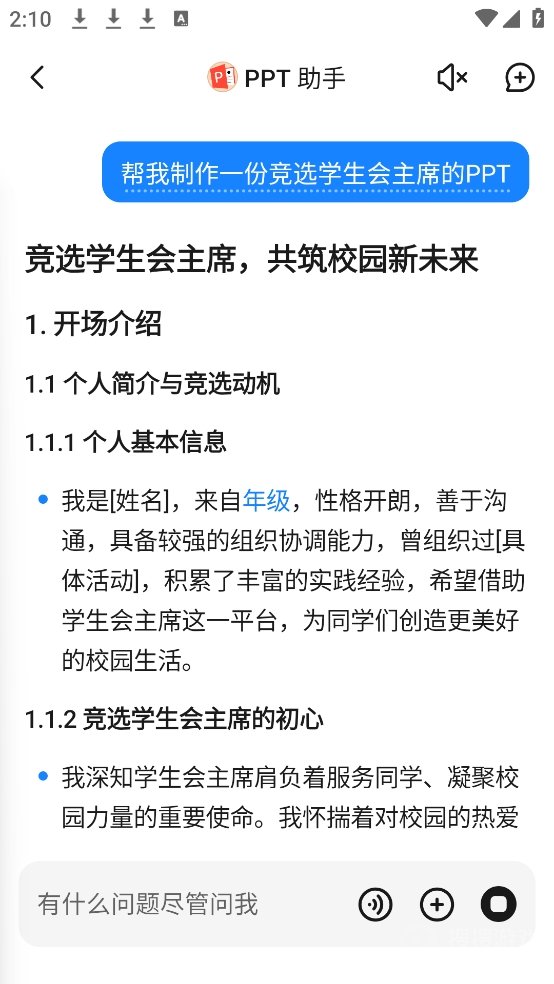
4、您可以在输入框中详细描述您的PPT需求,例如主题、用途及具体规格(像“制作一份学生会主席竞选的演示文稿”)。
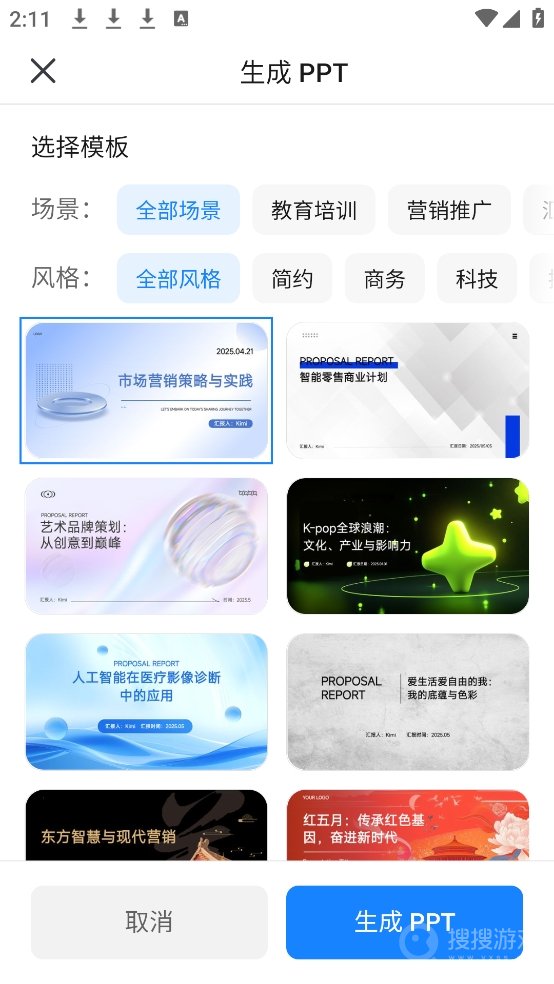
5、信息填写完毕后,点击“一键生成PPT”按钮,并依据偏好挑选模板与风格,Kimi便会自动为您创建完整的PPT演示文稿。
以上便是小编为大家带来的kimi智能助手搜题方法及一键生成PPT教程,希望能够为大家提供帮助~
相关攻略
更多


精彩推荐