《多看阅读》扫描书籍与文件管理器导入方法
作者:橙子
2026-11-06 14:41
手机里已有的小说文件,也能放进《多看阅读》的书架继续阅读。不清楚文件存在哪里,可以使用应用内的扫描功能;知道文件位置时,则可从文件管理器选择打开方式。下面介绍这两种本地书籍导入方法及对应入口。
多看阅读导入本地书籍方法
方法一:
1、首先在设备上启动“多看阅读”应用程序。
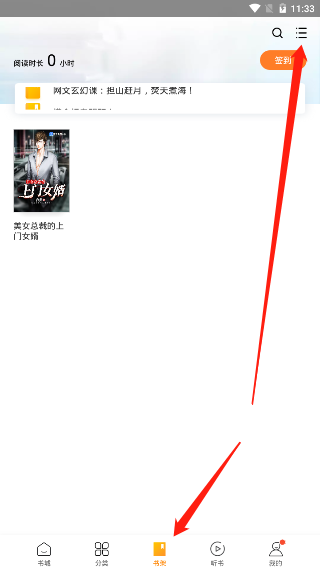
2、进入应用后,点击底部导航栏的“书架”选项,随后点击页面右上角的“三”图标。
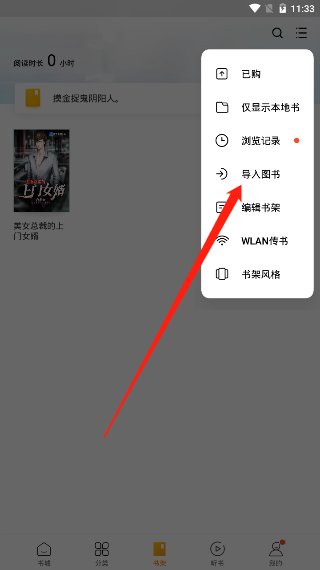
3、在弹出的功能菜单中,找到并点击“导入图书”功能选项。
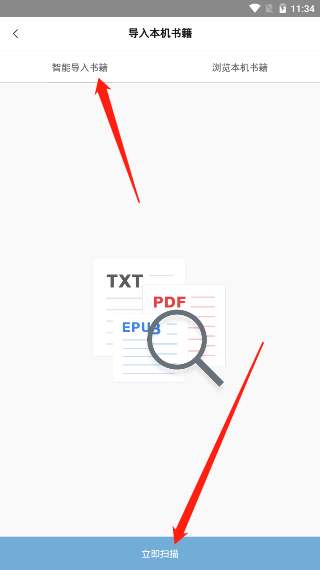
4、若用户不清楚小说的存储路径,可在“智能导入书籍”界面中,点击下方的“立即扫描”按钮。(系统将自动扫描手机中的TXT格式文件)
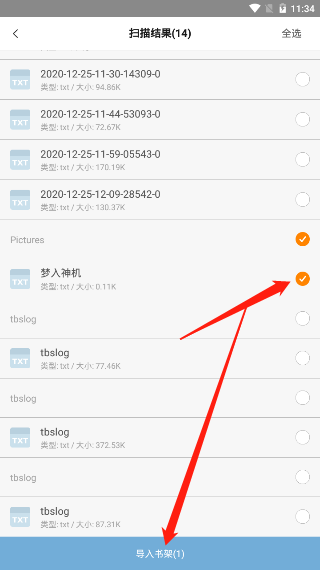
5、扫描完成后,即可看到识别到的小说书名,选中目标书籍并点击下方的“导入书架”即可完成操作。
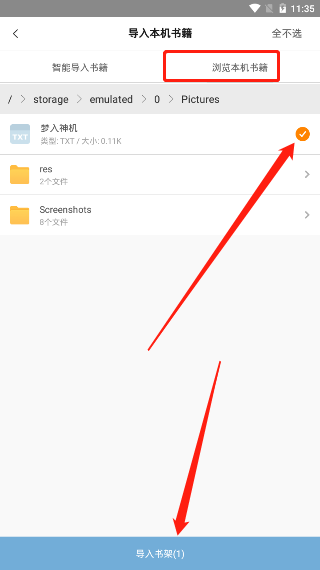
6、如果用户已知小说的具体存储位置,则可在导入本机书籍时选择“浏览本机书籍”,随后手动定位到文件所在文件夹,选中文件并导入。
方法二:
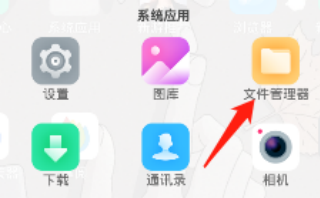
1、用户可以在手机中打开“文件管理器”应用,该应用用于管理设备上的存储文件。
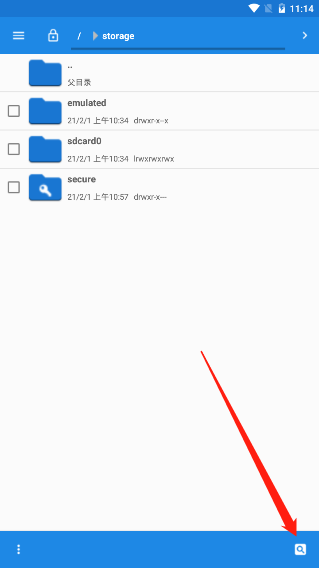
2、在文件管理器中,可以通过搜索TXT文件名称来定位本地书籍。(也可直接按路径查找文件)
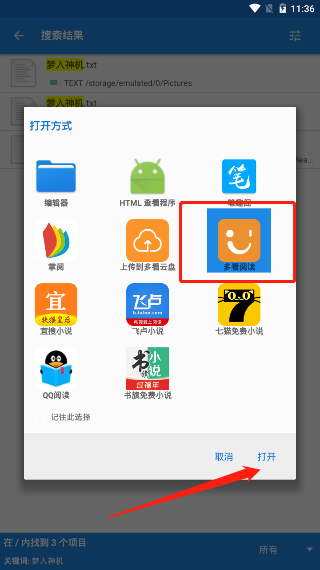
3、找到目标小说文件后,点击该文件,在“打开方式”中选择“多看阅读”,即可将小说成功导入到软件的书架中。
以上便是小编为大家带来的多看阅读导入本地书籍方法,掌握这这个导入本地书籍的方法,再也不用担心没有书籍看了~
相关攻略
更多



精彩推荐