KK键盘怎么调键盘大小 KK键盘尺寸调节教程
作者:简单123
2026-10-28 12:43
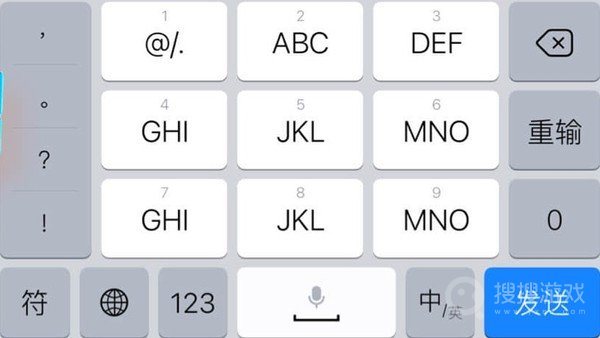
KK键盘的默认大小不合手时,可以使用键盘内的调节功能修改高度,不需要更换整套输入法。操作要在已经唤出的KK键盘中进行,工具栏里的KK按钮就是设置入口。调整时关注按键区域占用的屏幕空间,把高度改到适合当前输入场景的位置,并用【完成】保存,这样处理的是键盘尺寸,而不是字体大小或手机显示比例。
KK键盘怎么调键盘大小
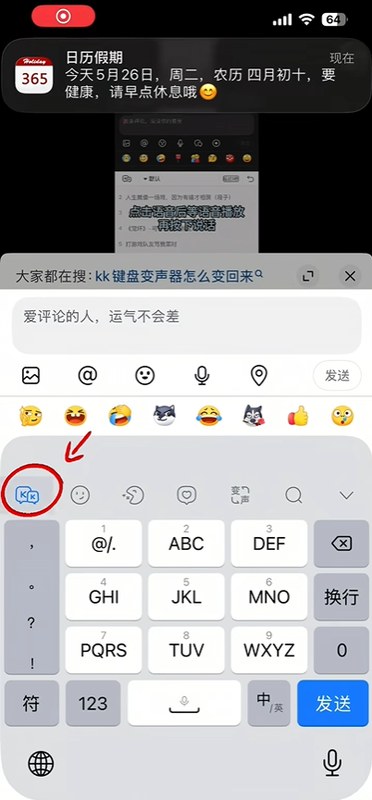
1、唤出键盘工具栏
这套操作的前提是手机已经启用KK键盘,并把它设为默认输入法。点击能够输入文字的位置,看到KK键盘展开后,找到按键区域上方的工具栏,点击左侧的KK小图标。
九宫格按键本身不是设置入口,KK按钮位于数字键上方的功能栏中。识别到这个按钮就能打开更多工具,不必逐个点击表情、语音或键盘上的字母键寻找尺寸设置。
2、打开键盘设置
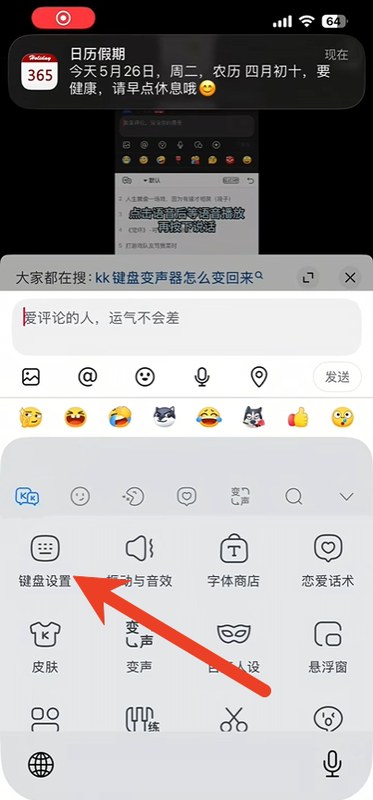
功能菜单展开后,选择【键盘设置】。这一项使用小键盘样式的图标,菜单中同时还有【振动与音效】【字体商店】等入口,调整尺寸要认准键盘设置,避免进入其他功能。
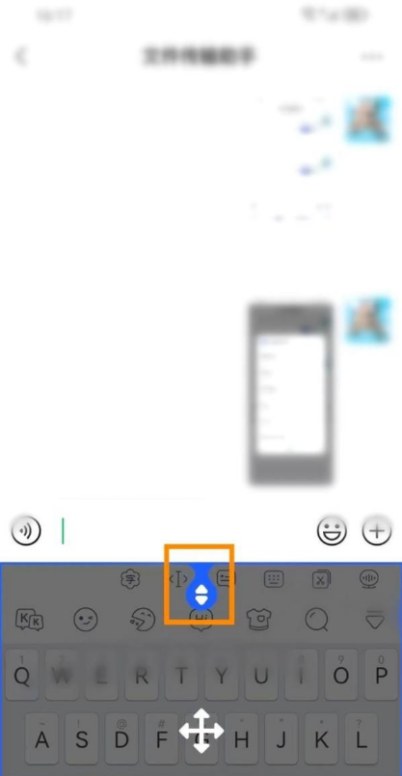
菜单页的作用是找到调节入口,实际尺寸操作要在键盘调节状态中完成。看到上下方向的高度手柄时,才到了可以修改键盘高度的环节,单纯打开功能菜单并不会改变按键区域的大小。
3、调整高度并保存
进入调节状态,拖动高度滑块修改键盘尺寸。蓝色上下方向手柄用于识别高度调节位置,底部四向箭头属于另一种可见标记,处理高度时不要混淆这两个位置。
高度合适后点击【完成】,保存本次尺寸设置。屏幕较大、单手输入不便或键盘遮挡内容时,可以按实际需要调整,是否合适以当前按键区域的大小为准。
相关攻略
更多








精彩推荐