快剪辑怎么更换背景音乐 快剪辑视频配乐替换教程
作者:简单123
2026-10-24 18:29
快剪辑替换视频配乐时,可以在编辑页面关闭原视频声音,添加选好的音乐作为新背景音。全部静音会影响原视频的声音,录入其中的人声也会一起关闭,不能当作只删除旧配乐的功能。选曲后还需要设置音乐起始位置并点击使用,回到编辑页播放,才能检查新配乐是否符合需要。操作涉及静音、试听和回放三个环节。
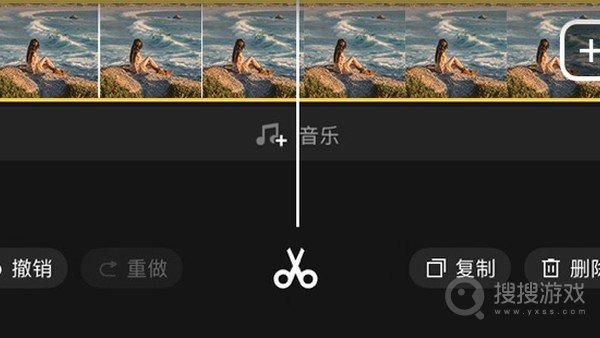
快剪辑怎么更换背景音乐
关闭原视频声音
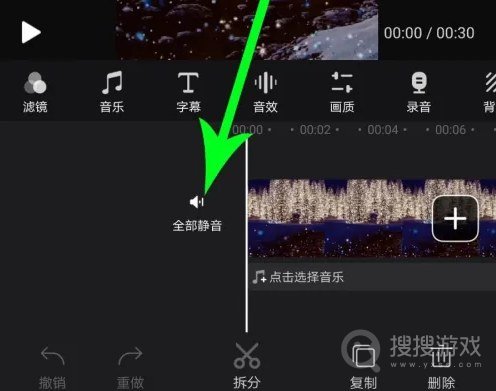
打开需要修改的视频编辑页,点击时间轴左侧的【全部静音】。按钮带有扬声器图标,位于视频素材轨道旁边,目标是关闭原片声音,避免旧声音与新配乐同时播放。
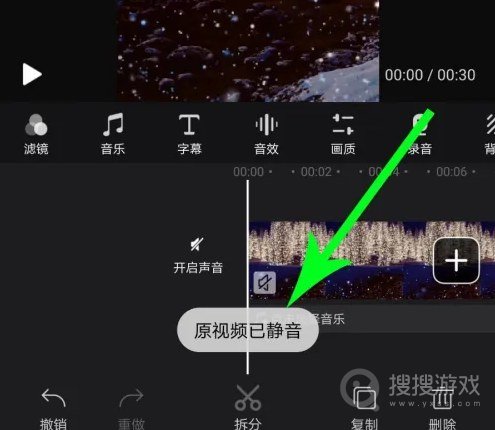
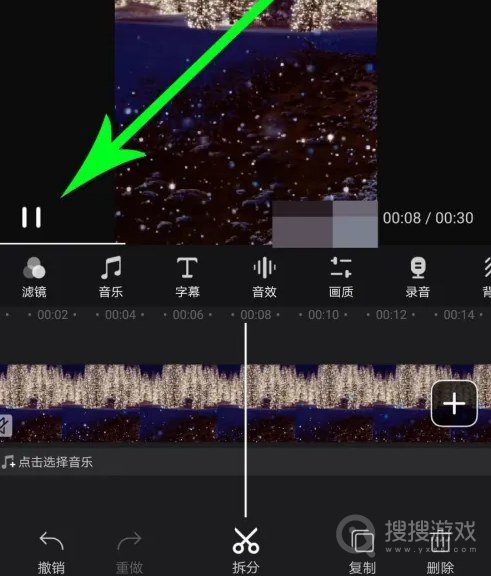
出现【原视频已静音】提示后,可以看到素材上的静音标记。点击预览画面下方的播放按钮检查,此时视频仍可播放,但不应听到原片声音;这一状态确认的是原声关闭,还没有添加新配乐。
试听新配乐并选择起点
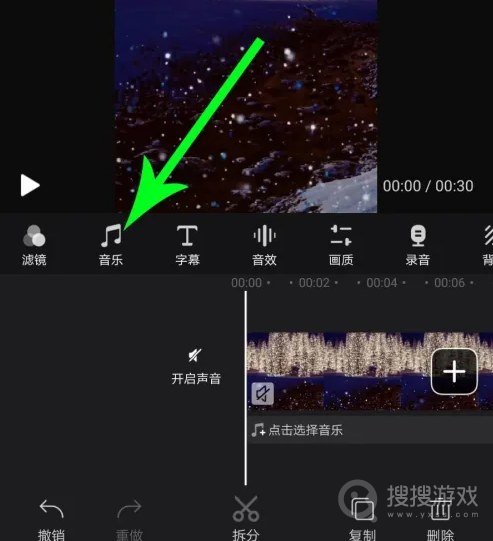
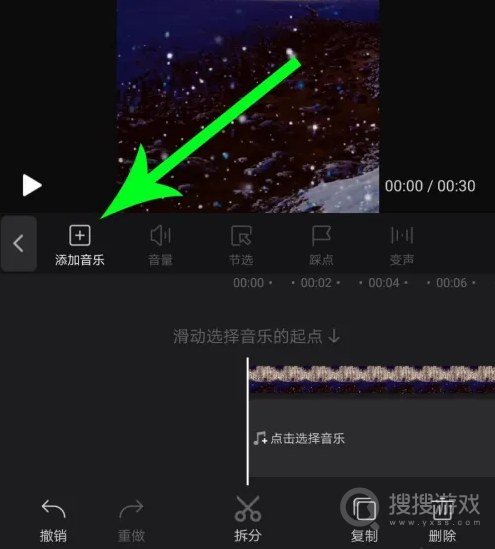
点击视频预览下方工具栏的【音乐】,进入音乐编辑区域,点击带加号的【添加音乐】。这两个入口负责打开选曲列表,和左侧的原视频静音按钮作用不同。
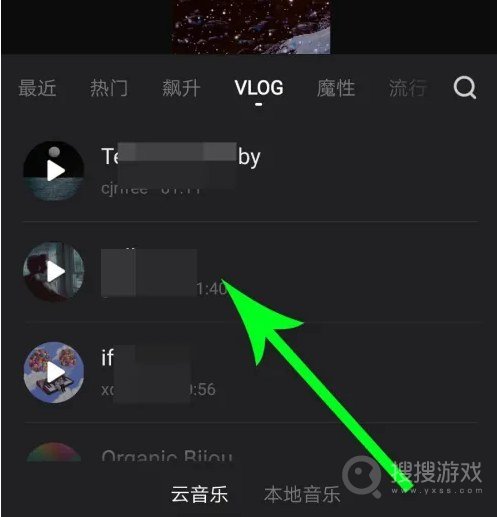
音乐列表中选中想用的曲目,点击试听,听清曲目内容是否适合当前视频。列表里的三角播放控件用于试听,正式添加还要完成起点选择并点击【使用】。
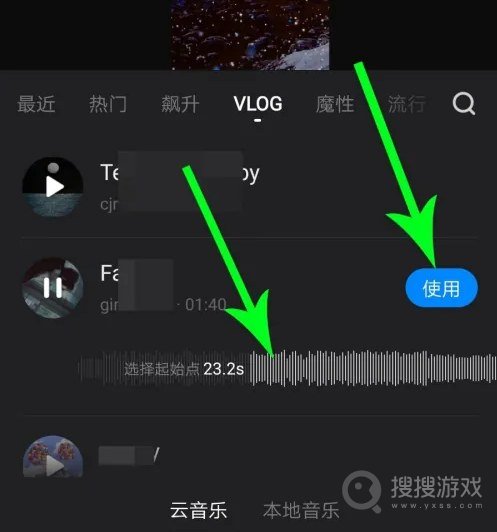
试听满意后,在展开的波形区域设置音乐开始位置,确定采用的片段起点,点击右侧蓝色【使用】按钮。示例里的23.2s只是当次选择值,实际应按想保留的音乐片段设置,不需要照填该数字。
播放检查新配乐
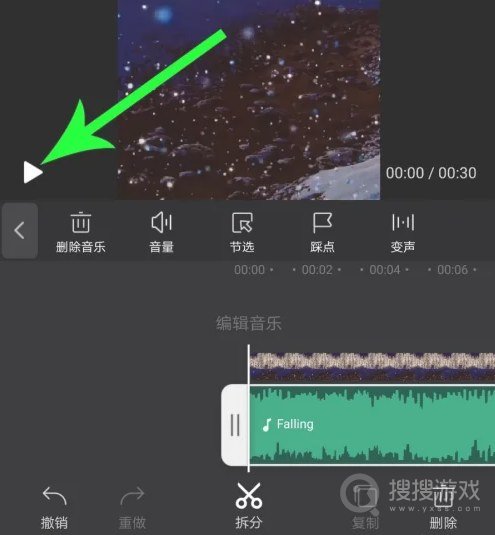
回到音乐编辑页面,时间轴会显示新增的绿色音乐轨。点击预览区的播放按钮,结合视频画面听新配乐,确认原声已经关闭、所选音乐能够播放;只看到音乐轨,不能代替这次听音检查。
相关攻略
更多















精彩推荐