迅雷7崩溃怎么修复 迅雷7运行故障处理教程
作者:简单123
2026-10-16 19:31
迅雷7在Windows中突然崩溃,会让正在进行的下载任务中断,但单凭停止工作的提示不能确定具体原因。文件损坏、杀毒软件冲突或系统兼容性都可能涉及其中。以下针对旧版迅雷7的维护窗口,说明一键修复、升级和卸载三个可选方向,以及保留下载历史的含义。这三个选项按处理目的选择,无需全部执行。

迅雷7崩溃怎么修复
找到安装目录中的维护程序
进入迅雷7实际使用的安装目录,找到【ThunderUninstall.exe】并双击打开。安装盘符和目录因电脑设置而异,应以自己的安装位置为准;这里要找的是这个程序文件,不需要把目录固定成某个盘符。
打开的窗口标题虽然是确认卸载迅雷7,里面却提供修复、升级、卸载三项。根据当前处理目的选择其中一项,窗口出现并不意味着只能卸载。
运行异常可尝试一键修复
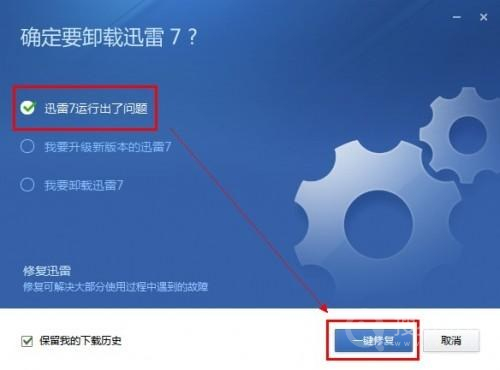
希望尝试修复运行故障时,选择【迅雷7运行出了问题】,点击右下方【一键修复】。图中红框分别标出运行异常选项和按钮,两者对应同一条修复分支。修复是一种尝试,不能仅凭点击按钮就认定崩溃原因已经排除。
旧版本可检查升级入口
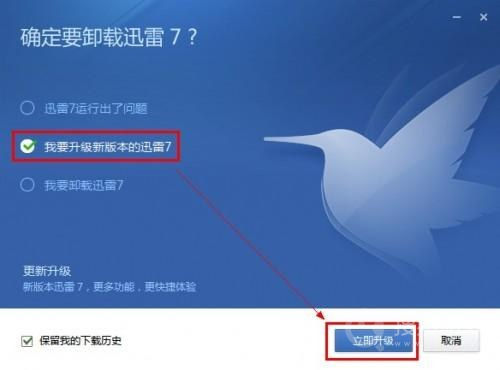
针对版本老旧的情况,可以选择【我要升级新版本的迅雷7】,点击【立即升级】。切换到这个选项时,右下按钮也随之变为升级操作。旧版升级入口是否仍可使用,应以实际响应为准,不承诺升级一定能解决当前崩溃。
决定重装时选择卸载
如果已经决定卸载后重装,可选【我要卸载迅雷7】,点击【开始卸载】。这是与修复、升级并列的另一种处理方式,不需要为了走完整个窗口而依次执行三项。卸载完成后可以重新安装迅雷7。

保留下载历史指的是任务列表
打算重装并继续查看原任务时,在执行卸载前核对左下角【保留我的下载历史】是否勾选。这个选项保存下载任务列表,图中旁边的文字也指向下载列表文件;它不等于备份已经下载的文件。若不需要保留任务记录,可以不勾选。

相关攻略
更多

















精彩推荐