SketchUp材质贴图教程 SketchUp模型怎么贴图
作者:简单123
2026-10-14 19:54
SketchUp桌面版给白模贴图,需要用材质工具把纹理赋予具体的模型面。材质面板既能选择现有材质,也能通过电脑图片创建自定义纹理。贴好后可调整尺寸、比例和透明度,位置偏移则通过面的纹理菜单处理。这里按桌面界面说明从白模到纹理调整的操作,玫瑰图案是示例材质,不限定模型必须使用这一图片。
SketchUp材质贴图教程
打开白模,找到材质面板
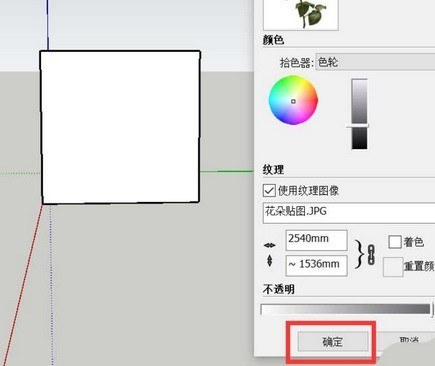
打开SketchUp,导入需要贴图的模型,确认目标面目前还是白色。示例中左侧是一块白色矩形面,旁边已经显示【创建材质】窗口,其中【使用纹理图像】被勾选并用红框标出。
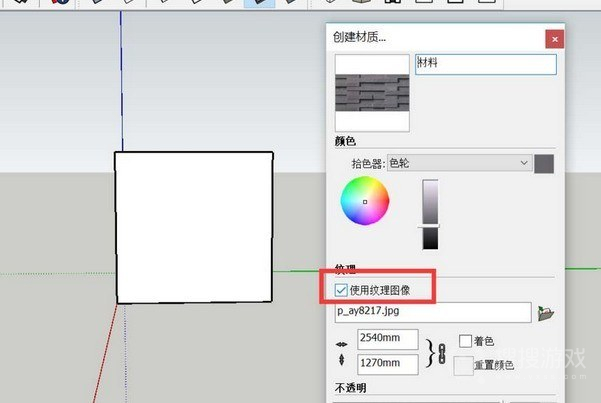
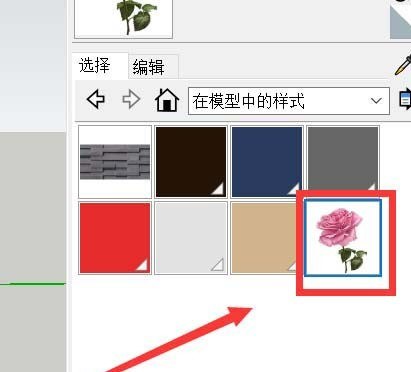
点击工具栏上的【材质】按钮,或按快捷键B,打开材质面板。面板中可以选择自带材质;示例面板展示多个色块和纹理缩略图,红框圈出的是玫瑰图案,顶部还能看到【选择】和【编辑】标签。
选中材质并应用到模型面
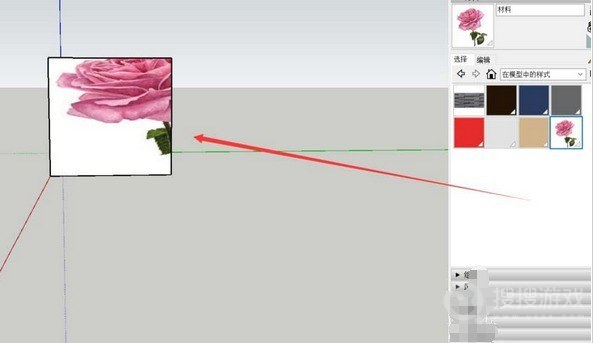
在材质面板里选择需要的材质,把鼠标移到模型上准备贴图的那个面,点击赋予材质。可以选择砖墙等纹理;示例画面使用玫瑰图片,左侧模型面已显示花朵图案,右侧保留对应材质缩略图,纹理应用结果能够直接辨认。
用电脑图片创建自定义材质
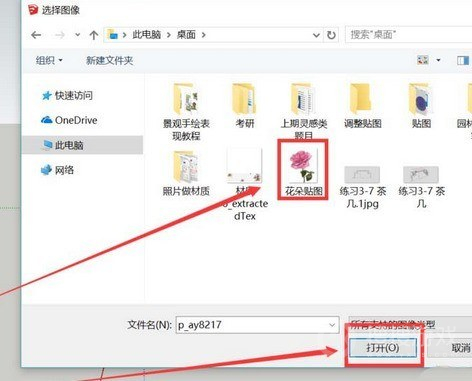
想使用自己的图片,点击材质面板右上角的【创建材质】按钮,也就是加号图标。勾选【使用纹理图像】,通过浏览选择电脑里的图片。选择图像窗口中,目标图片文件和下方【打开】按钮都被框出,选中所需文件并打开即可将它用于材质。
调整纹理尺寸和贴图位置
材质赋予模型面后,打开材质面板的【编辑】标签,可调整贴图大小、比例和透明度。需要改变图案的方位或角度时,右击已经贴图的模型面,选择【纹理】中的【位置】,用拖动方式调整。
创建材质的参数窗口中也能看到纹理尺寸和【不透明】滑条,底部【确定】按钮被红框标出。这张画面展示的是材质参数窗口,位置调整则在模型面的右键菜单中进行。
相关攻略
更多







精彩推荐