战争机器事变日画面设置与卡顿排查方法
平均帧率偏低与间歇性卡顿,需要检查的设置并不完全相同。《战争机器:事变日》的画面调整可以从渲染负担、显存占用和系统内存三个方向入手,每次修改后用同一场景比较表现,比一次改动全部选项更容易找到问题。
同步与低延迟选项
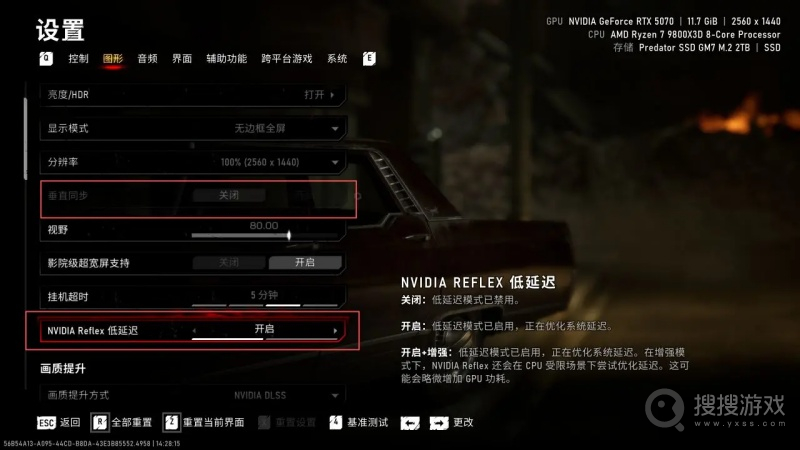
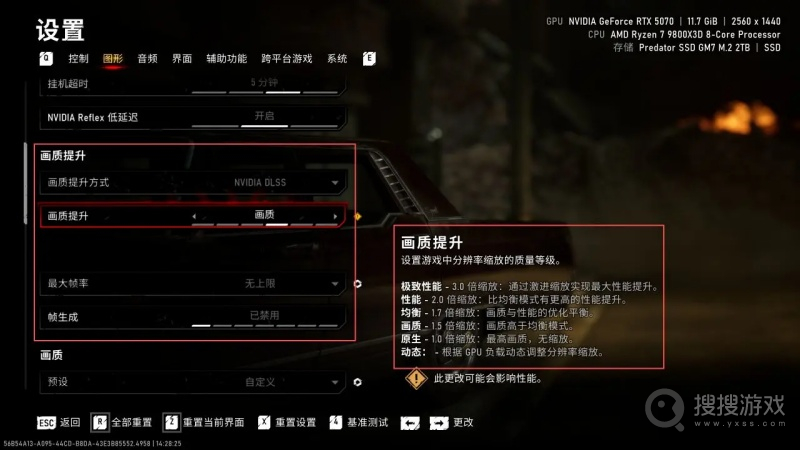
图形菜单中可关闭垂直同步并开启NVIDIA Reflex低延迟,作为测试起点。垂直同步关闭后若出现明显画面撕裂,还需要结合显示器刷新率重新取舍。下图框出了两个选项的位置,修改后注意比较操作响应与画面稳定性。
从DLSS画质档测试
支持DLSS的显卡可先选择画质档,帧率仍不足时再降低档位。帧生成与画质提升是不同选项:前者增加显示帧数,不能替代对原始性能的检查。开启后也要观察操作延迟和画面变化,选择自己能接受的组合。
纹理档位按显存余量调整
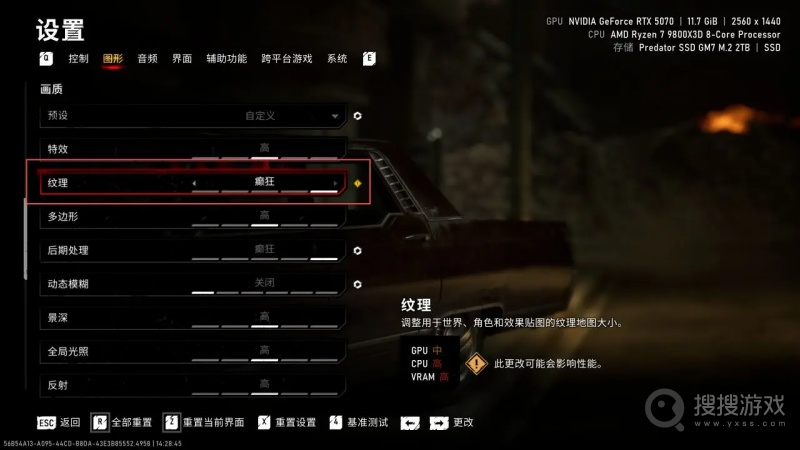
可以用高画质预设建立基准,再单独调整纹理。源资料的高档测试中,显存使用量约为9GiB,因此不能仅看显卡名称便照搬最高档。显存较小或出现占用告警时,降低纹理并重新测试;不同分辨率和场景的需求也会变化。
光照与光线追踪逐项降低
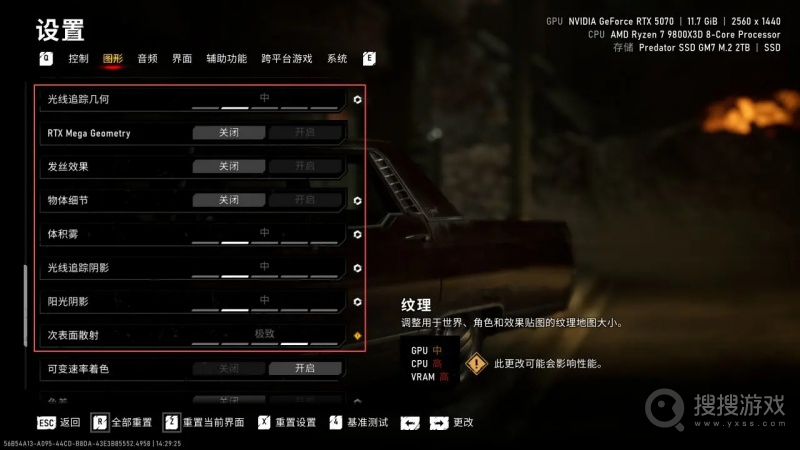
帧率不够时,可以降低光照相关设置,并关闭RTX Mega Geometry进行对比。不要将所有选项一次降到底,否则难以判断是哪项改动有效。次表面散射等设置可在性能允许时保留较高档,动态模糊则按个人偏好选择。
可变速率着色与画面效果
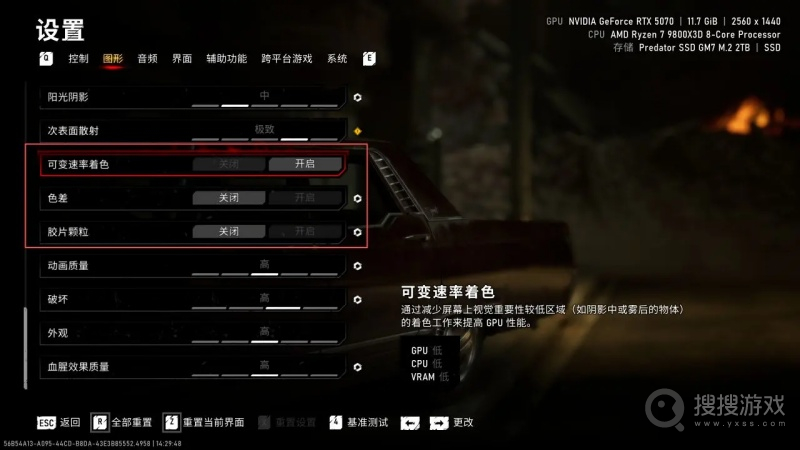
可变速率着色可以作为降低渲染负担的测试项。色差和胶片颗粒偏向画面风格,可关闭后比较清晰度;这类效果的开关不应被理解为一定能解决卡顿。保留自己喜欢的画面效果,再观察是否还需要降低其他质量选项。
CPU较弱时测试低性能模式
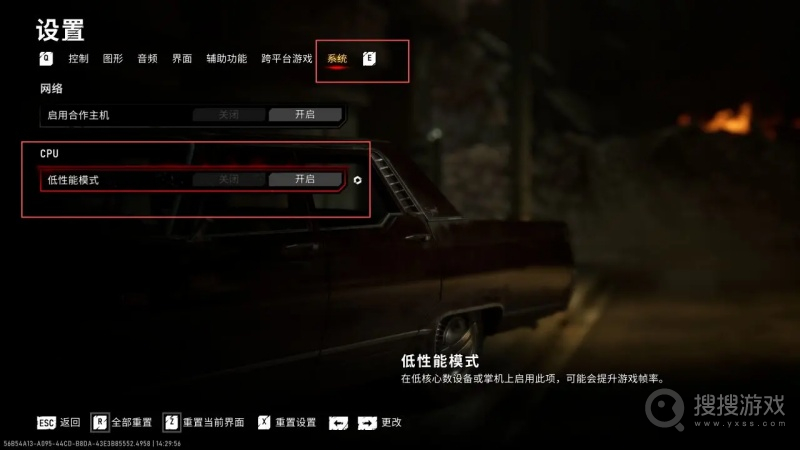
游戏的系统菜单还有CPU低性能模式,图中右侧说明表明它面向低核心数设备或掌机。遇到CPU方面的限制时,可开启后测试同一段游戏场景;如果没有改善,就不必仅因为它带有“性能”字样而长期保留。
内存紧张再检查分页文件
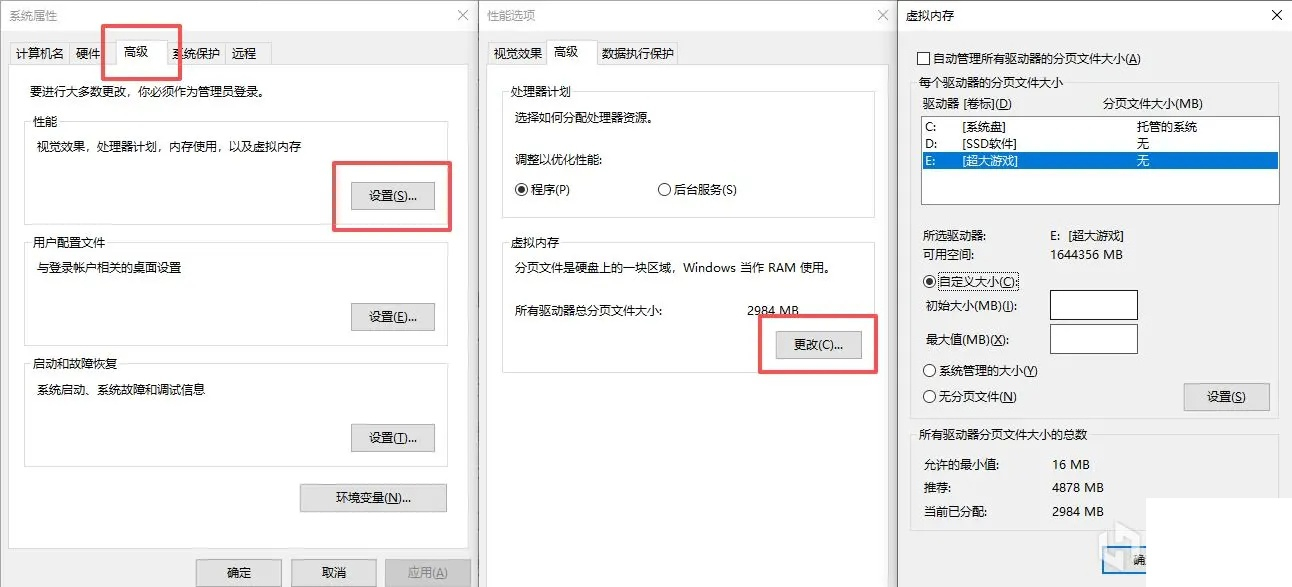
若平均帧率尚可,却频繁卡顿或闪退,可观察游戏运行时的内存占用。Windows中可从高级系统设置进入“性能—设置—高级—虚拟内存—更改”。下图用于辨认入口,截图里的磁盘和数值属于示例;不要直接照抄到不同容量的电脑上。分页文件也不能替代物理内存。
核对Windows游戏模式
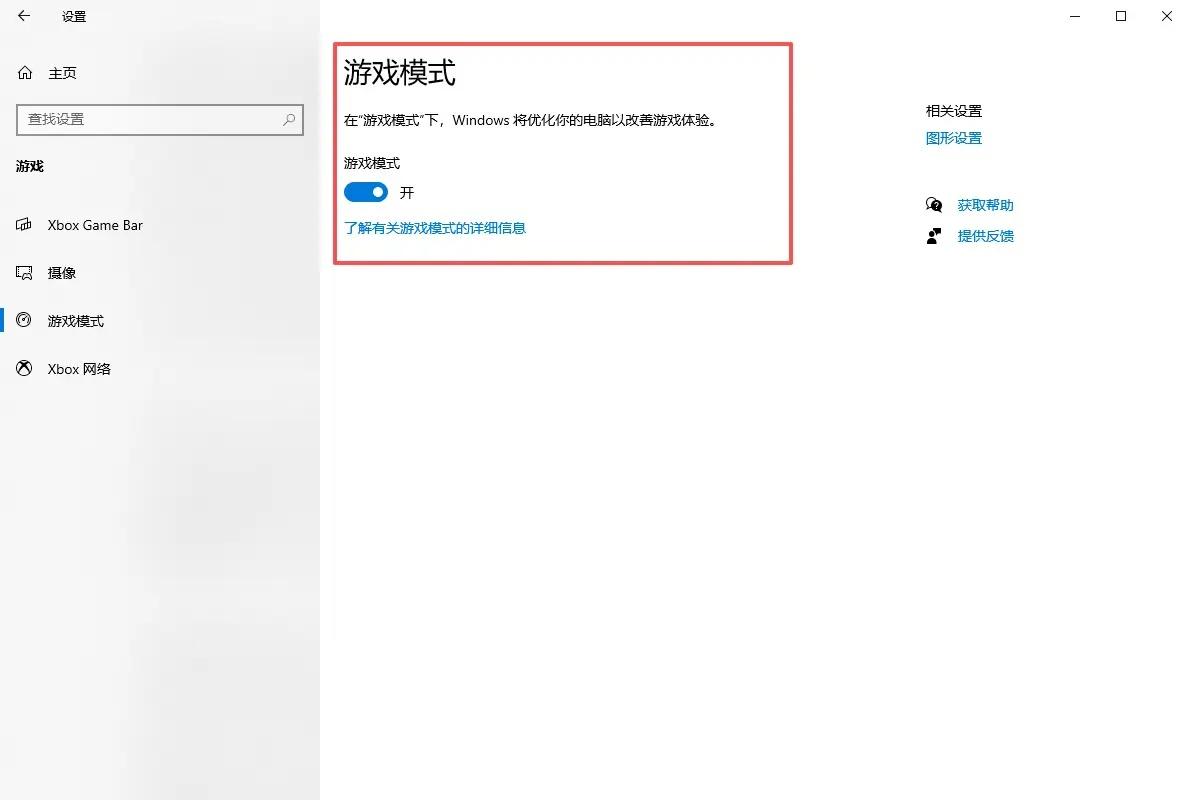
系统层面可检查Windows游戏模式是否开启。源资料还展示了高性能电源计划和硬件加速GPU计划,这些设置的效果受设备与驱动影响,调整后应比较实际表现。单个开关无法保证帧率提升,仍需结合游戏内设置与资源占用判断。
低帧率优先比较渲染与画质设置,卡顿则同时关注显存和内存余量。记录每次改动后的表现,保留确实有帮助的选项,能避免为了追求一个测试数字而损失过多画面质量。