罗布乐思切换简体中文 罗布乐思中文设置教程
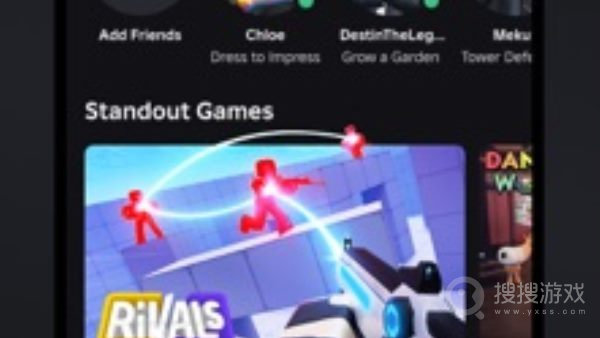
罗布乐思切换简体中文可按主界面设置或游戏内设置两条路径完成。主界面路径需要从右下角菜单进入齿轮设置,再找到语言或地区并选择中文(简体),最后退出并重新启动应用。若已经进入游戏,也可以从左上角 Roblox 图标打开 Settings,再通过语言下拉菜单选择简体中文。
罗布乐思切换简体中文
一、从主界面切换简体中文
1、主界面切换路径说明
第一条路径从启动应用后的主界面开始。来源将这一流程依次分为菜单、设置、语言或地区、中文(简体)与重启生效几个环节。

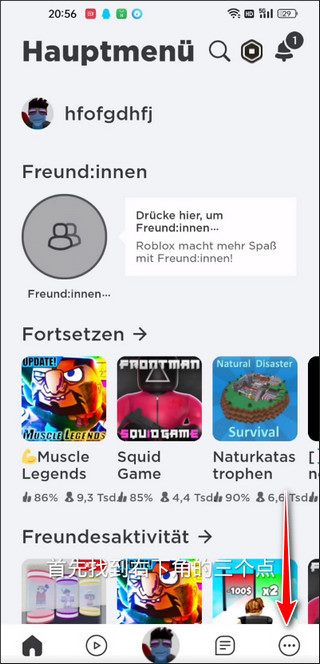
2、从右下角菜单继续下滑
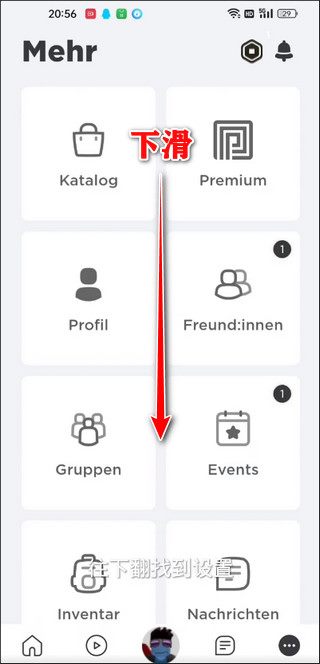
在主界面点击右下角菜单入口后,向下滑动菜单内容。继续下滑是找到齿轮设置入口前需要完成的一步。
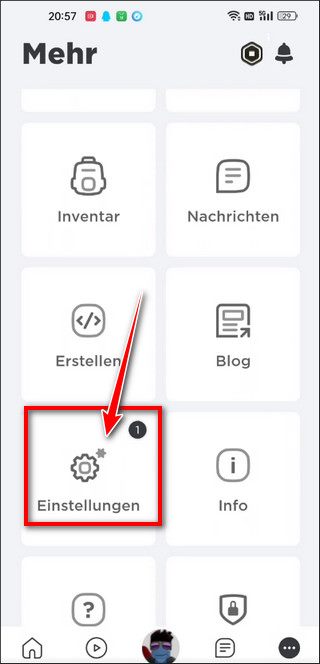
3、找到齿轮设置入口
下滑后找到齿轮设置并进入。来源把齿轮设置作为主界面路径的固定入口,后续语言调整都从这里继续。
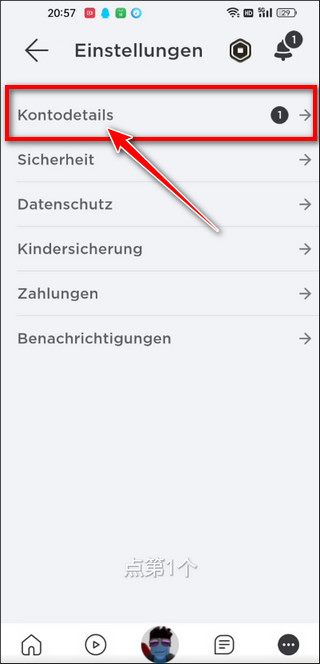
4、进入首项设置页面
进入设置后,打开来源所述的首项语言或地区相关页面。不要把这一流程与游戏内的 Settings 路径混在一起操作。
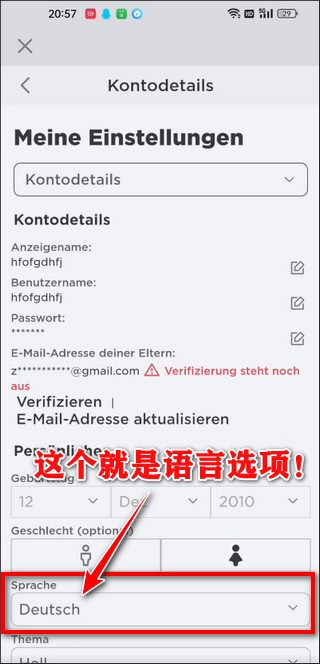
5、找到语言或地区选项
在首项页面中找到语言或地区选项。该选项用于进入语言列表,是本条路径中选择中文(简体)之前的必要节点。
6、打开语言列表
点击语言或地区选项后打开语言列表。来源仅说明在列表内选择中文(简体),没有给出其他系统条件。
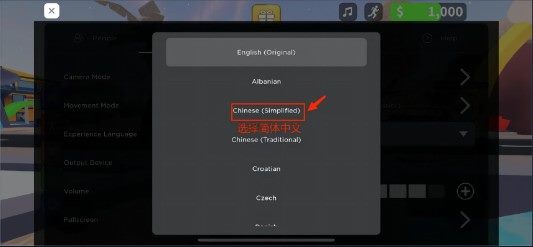
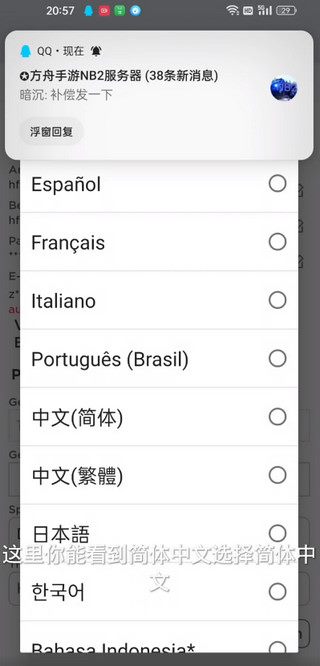
7、选择中文(简体)
在语言列表中选择中文(简体)。完成选择后,主界面路径还需要退出当前应用并重新启动。
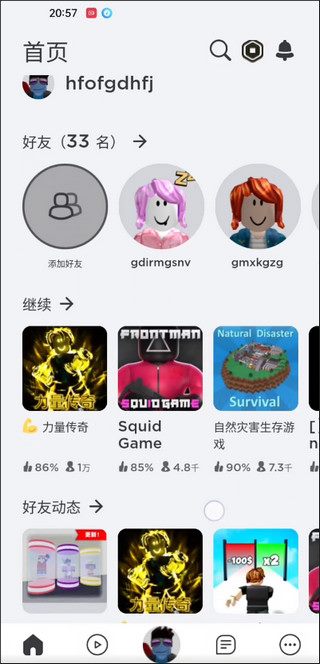
8、退出并重新启动应用
退出应用后重新启动,让语言选择生效。来源将重新启动列为主界面路径的最后一步。
二、在游戏内切换简体中文
9、点击左上角 Roblox 图标
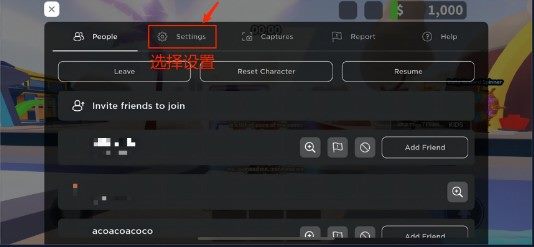
第二条路径适用于已经进入游戏的情况。先点击左上角 Roblox 图标,打开游戏内的菜单面板。
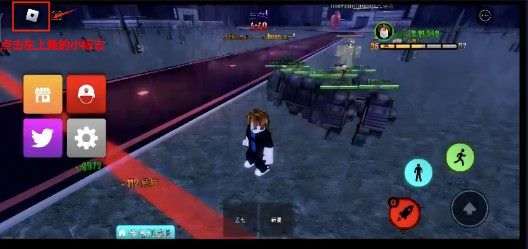
10、打开 Settings
在游戏内菜单中选择 Settings。来源明确要求从此处继续,不需要回到主界面的齿轮设置。
11、展开语言栏右侧下拉菜单
进入 Settings 后,找到语言栏右侧的下拉箭头并展开菜单。该步骤用于显示可选语言列表。
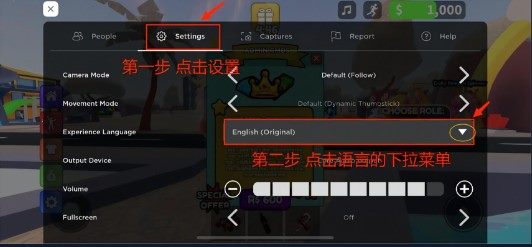
12、在列表中选择简体中文
在展开的列表中选择简体中文,即可完成游戏内路径的语言切换。来源没有补充其他账户或系统版本要求。