Google浏览器怎么设置中文?
Google Chrome默认显示英文时,通常无需卸载或重新安装浏览器,只需在设置中添加简体中文并调整显示选项即可。点击右上角三点菜单进入 Settings,在左侧展开 Advanced,找到 Languages 语言设置,将 Chinese (Simplified) 添加到列表中。随后点击该语言右侧的更多选项,可根据当前版本选择“以此语言显示 Google Chrome”或启用网页翻译功能。不同系统和版本的文字表述可能略有不同,但入口位置基本一致。下面将按页面操作顺序说明中文切换方法。
Google浏览器怎么设置中文?
步骤1:打开浏览器并进入菜单
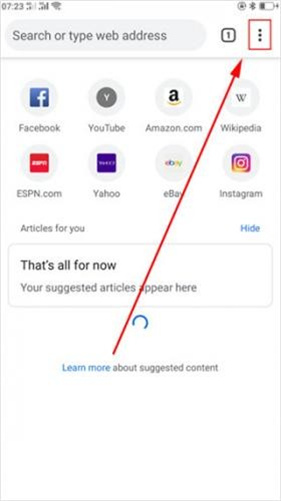
启动Google浏览器后,点击右上角的菜单按钮(图标为三个垂直排列的点)。
步骤2:进入设置页面(Settings)
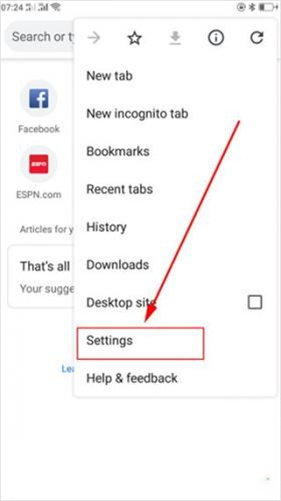
点击菜单按钮后,在弹出的下拉列表中,找到并点击Settings选项(通常位于列表中下部,图标为齿轮样式)。
步骤3:找到高级设置模块(Advance)
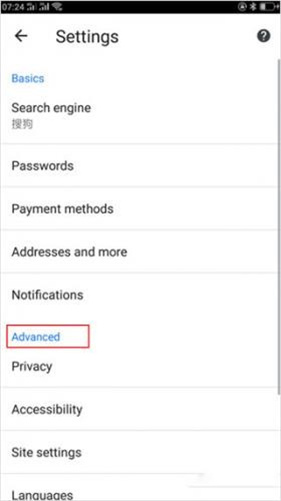
进入Settings界面后,向下滑动页面至底部,找到并点击Advance模块(点击后会展开更多设置选项)。
步骤4:进入语言设置(Languages)
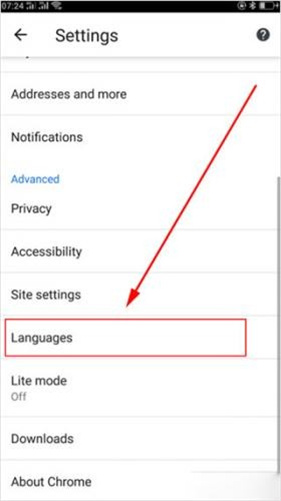
在Advance模块展开的选项中,找到Languages选项(通常带有语言图标,位于“Accessibility”“Privacy and security”等选项附近),点击进入。
步骤5:选择简体中文(Chinese (Simplified))
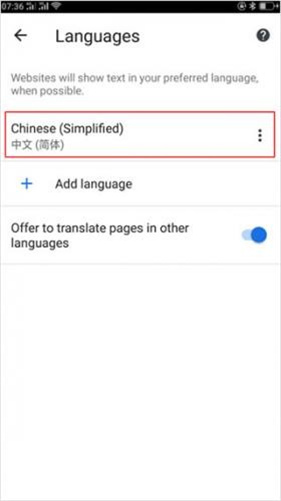
在Languages界面中,滚动语言列表,找到Chinese(Simplified)(简体中文)选项,确认该选项已显示在列表中(若未显示,可点击“Add languages”添加)。
步骤6:打开简体中文的操作菜单
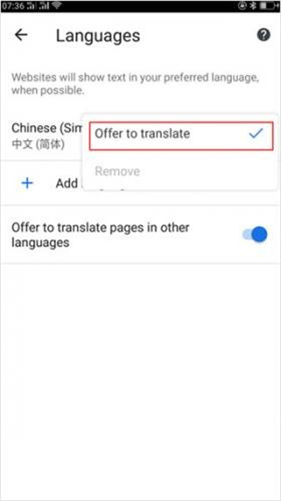
在Chinese(Simplified)选项的右侧,点击菜单按钮(同样为三个垂直排列的点),调出操作菜单。
步骤7:启用翻译功能并完成设置
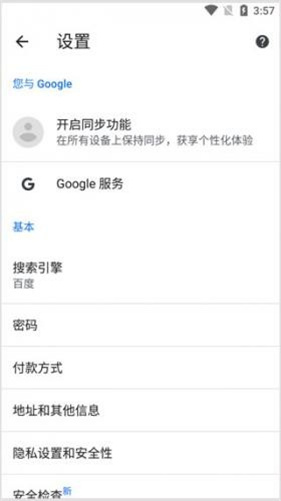
在弹出的菜单中,选择offer to translate功能(该选项会让浏览器默认用中文显示界面并提供翻译服务),选择后浏览器界面将自动切换为中文。