
蜜蜂剪辑app
简单操作功能全的视频剪辑工具- 系统:Android
- 时间:2026-08-26
- 大小:52.04 MB
- 版本:V1.1.1


蜜蜂剪辑app是一款手机视频剪辑软件,支持变速、倒放和拼接等编辑操作,可帮助用户在手机上制作视频作品。它可处理AVI、MKV、3GP、MP4等格式的视频,并提供格式转换功能,方便根据内容需要继续编辑。编辑过程中可以加入滤镜和转场效果,调整画面节奏并提升视频观赏性。软件还准备了丰富的素材和模板,可用于制作个人视频内容,用户也能利用模板完成作品。制作完成后,支持将视频作品分享给好友共同欣赏。
蜜蜂剪辑app编辑处理视频教程
导入视频
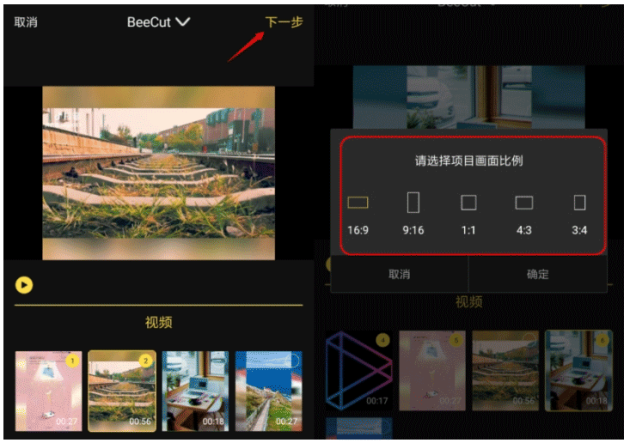
打开蜜蜂剪辑软件,进入界面,点击【剪辑视频】,选择视频素材,进行下一步,这时弹出窗口,选择视频画面比例,开始导入视频。
裁剪视频
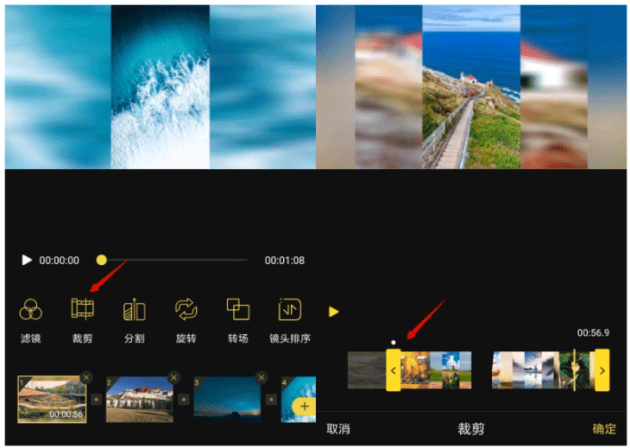
视频添加成功,点击【裁剪】按钮,即可进入视频裁剪界面,左右拖拉裁剪时间轴来确定视频起止时间,点击裁剪栏左上角的预览按钮,可以查看视频效果,最后点击确定。
分割视频
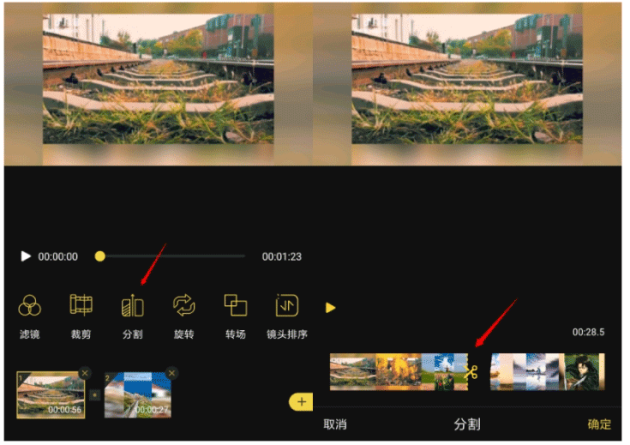
点击【分割】按钮,即可进入分割界面,在分割界面时间轴上左右拖拉黄色剪刀即可确定分割时间点,确定并预览无误后,点击确定,保存视频。
旋转素材
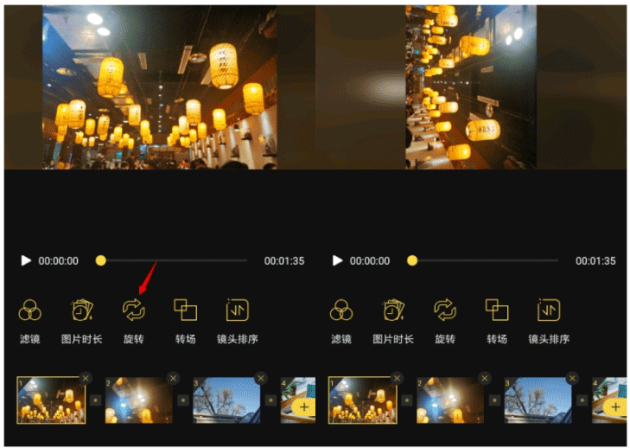
视频导入之后,如果你觉得方向错误,可以选中素材,点击【旋转】按钮,调整视频画面角度。
镜头排序
如果同时导入了几段视频,软件会自动按照导入顺序进行排列,点击【镜头排序】按钮,进入顺序调整界面,长按视频素材,将其移动至符合你需求的位置,点击确定即可。
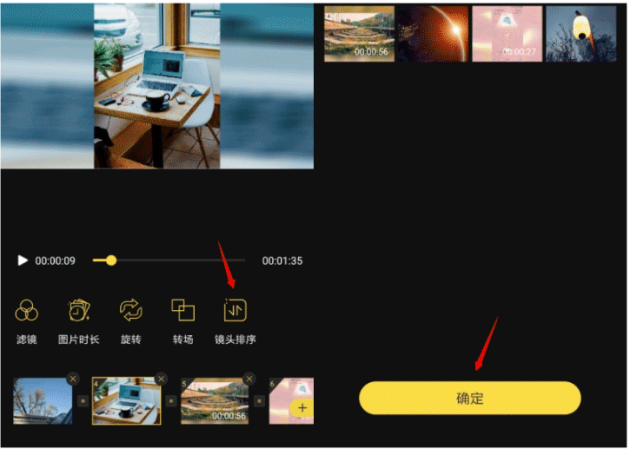
添加滤镜
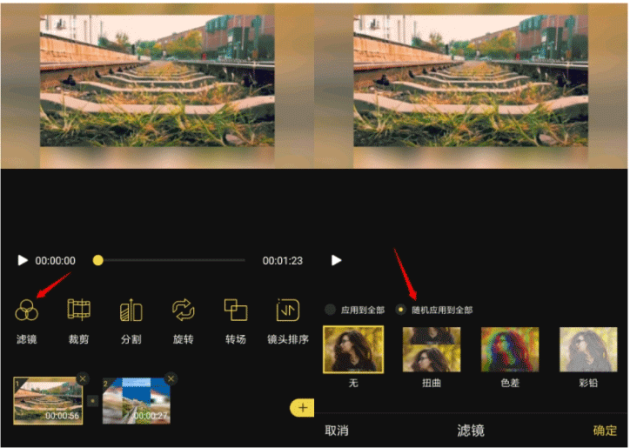
进入视频编辑界面,点击【滤镜】,选择一个滤镜,预览界面会自动显示滤镜效果;注意,你可以勾选【应用到全部】或者【随机应用到全部】,选好之后,点击确定。
添加转场
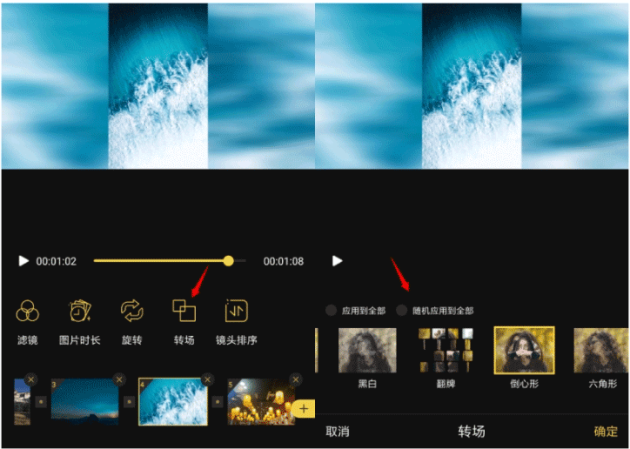
蜜蜂剪辑提供50多种转场样式,和添加滤镜的方法一样,你同样可以选择【应用到全部】或者【随机应用到全部】,如图。
保存草稿
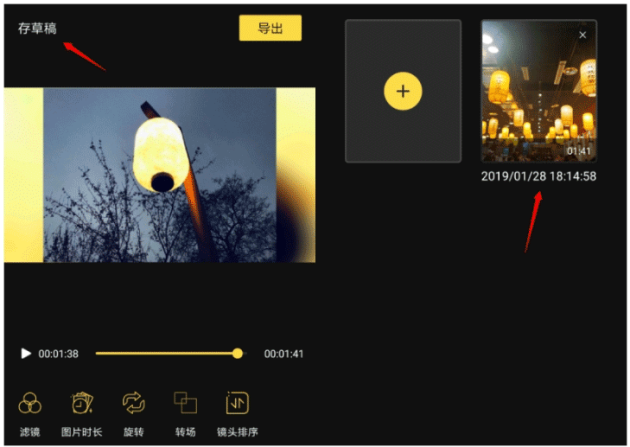
蜜蜂剪辑提供存草稿功能,方便我们进行二次编辑,在编辑界面上点击【存草稿】,即可保存当前的视频,下次可以接着编辑。
导出视频
视频编辑完成,预览无误,点击右上角的【导出】按钮,选择视频分辨率,将视频导出保存到手机上~

软件特色
【视频转音频】
运用提取工具可以帮助用户将视频中的音频提取出来。
【压缩大小】
在压缩各类短视频作品时能够根据自己的运用需求调整大小。
【选择格式】
转换视频的格式时能够根据转换的需求自由选择相关格式。
【格式转换】
通过转换工具能够将各类短视频转换成其他的视频格式。
【视频压缩】
蜜蜂剪辑导入个人的视频作品之后可以运用压缩工具轻松压缩视频。
【视频剪辑】
在这里可以运用剪辑工具将视频中不需要的部分删除。
软件亮点
1、蜜蜂剪辑搭载多种AI智能算法和神经网络模型,自动分析修复图像,提高编辑效率和准确性;
2、支持批量处理,允许用户同时对多张图片进行编辑美化,大大提高效率;
3、根据自己的需要添加丰富的转场效果,让你的照片瞬间生成;
4、采用高性能GPU加速技术,显着提升处理速度和效率,功能极其强大。
更新日志
最新版本:V1.1.1 (2026-08-26)
简洁风格,处理高效。
优化了用户体验,修复了已知的Bug。
-
厂商
深圳市圣锋科技有限公司
-
授权
免费
-
语言
简体中文
-
敏感权限获取说明
查看敏感权限
-
权限要求
查看权限要求
- 隐私政策
-
分级
16+
-
备案
粤ICP备2020116134号-25A
-
包名
com.shengfeng.spys
-
MD5
424A3E3A3A8221AA751A8FCD51C933FC























- 声明:
- 本站《蜜蜂剪辑app》由"几近病态"网友提供,仅作为展示之用,版权归原作者所有;
- 如果侵犯了您的权益,请来信告知,我们会尽快删除。