
Quicker官方版
手机控制电脑、便捷快捷启动工具- 系统:Android
- 时间:2026-01-19
- 大小:17.13 MB
- 版本:V1.0.3
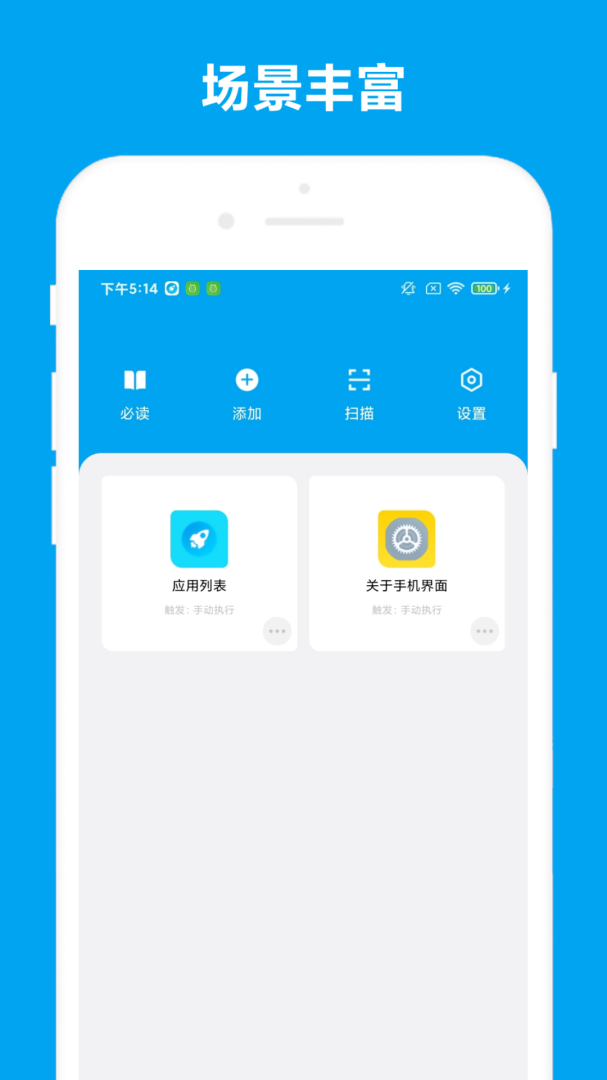
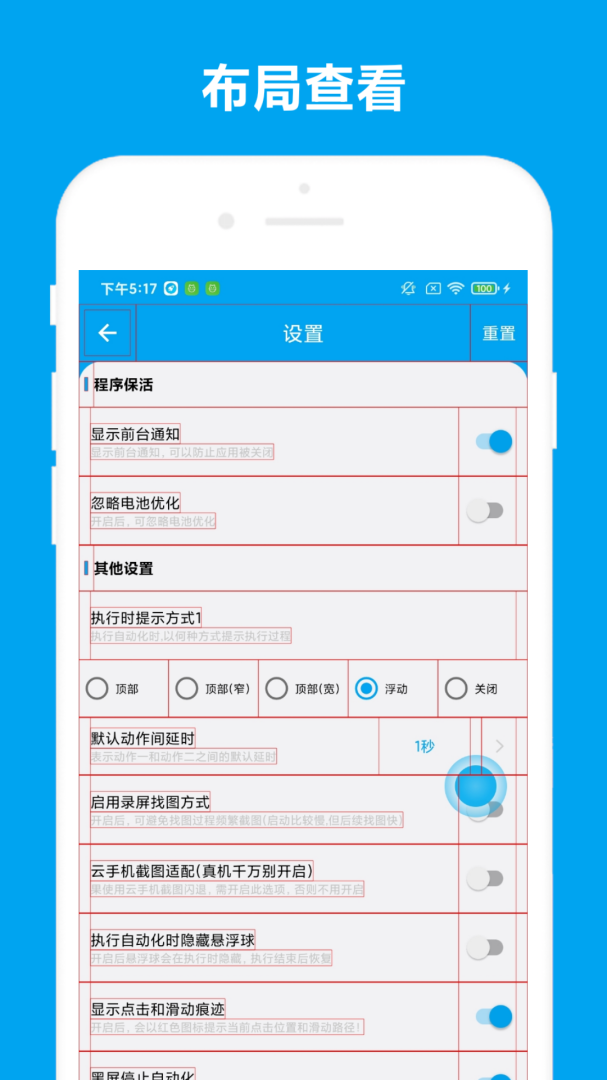
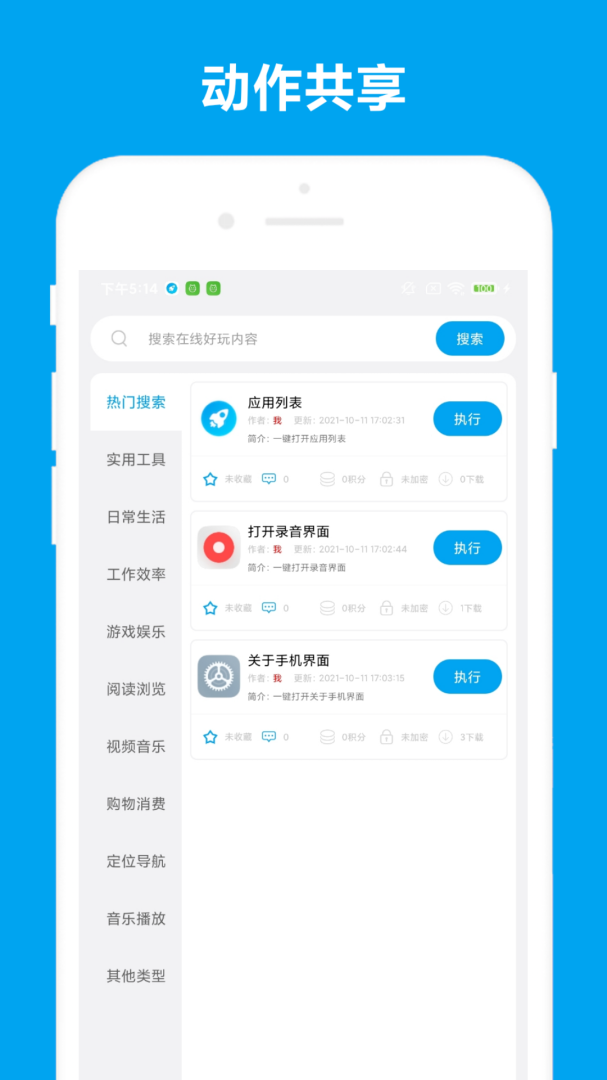
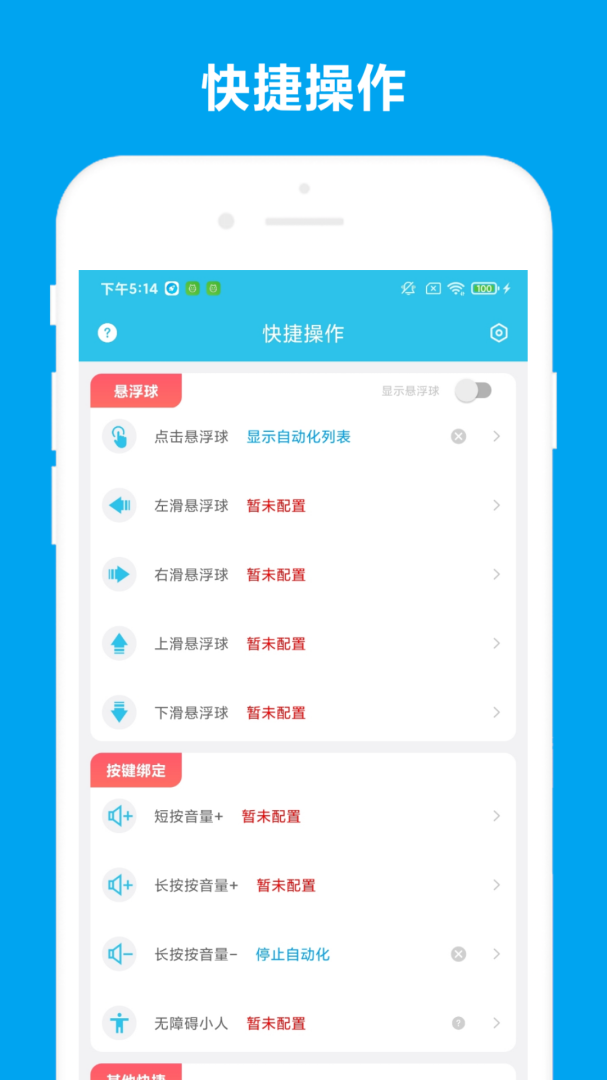
Quicker官方版是一款灵活的手机应用,通过与电脑的无线连接为用户提供便捷的远程控制体验。当你的手机和电脑在同一网络下,只需输入电脑的IP地址和验证码,手机就能变身为外接显示器,实现更高效的操作。软件不仅能帮助用户拦截在游戏或工作时打断注意力的弹窗,还能够自由调节电脑音量、复制粘贴文本,以及在手机上直接输入文字到电脑,非常实用。Quicker还支持快速启动各种应用程序,并允许用户自定义快捷方式,提高日常使用效率。
Quicker官方版与电脑连接方法
连接手机APP
需要如下的条件: - 手机和电脑处于同一个局域网中,可以相互访问。(有的WIFI会限制设备互联,如果无法连接)
- 电脑已启动Quicker软件。
- 电脑防火墙已开放Quicker的监听端口。
- 安卓7.0 有以上版本。 如果您的手机版本较老,可以下面的修改版程序。
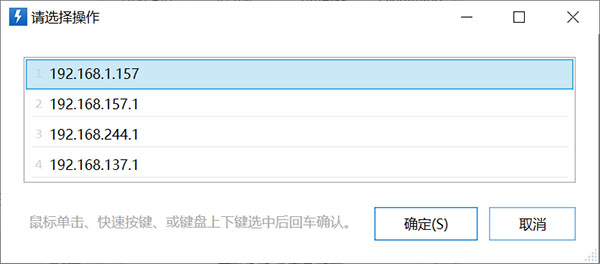
1、连接时,点击Quicker面板顶端的二维码图标,显示扫码连接窗口:
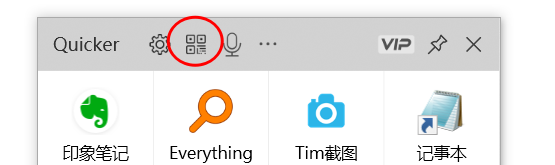
2、如果电脑有多个IP,请选择与手机处于同一网络的IP。如果仅有1个IP,会跳过此步骤。
3、然后使用手机APP扫码进行连接即可。
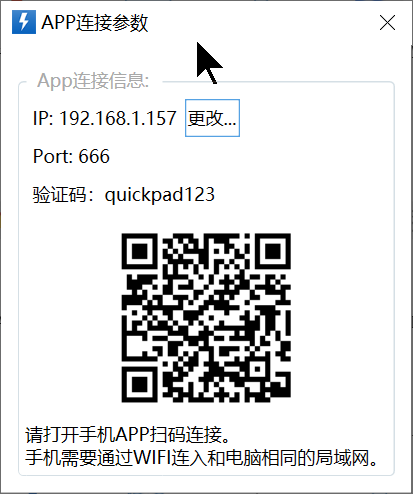
如果发现上一步骤选错了IP,可以点击“更改...”按钮重新选择。
无法连接问题排查
网络检查
如果无法连接,请确认手机和电脑在同一个局域网中。
查看手机IP可以参考https://jingyan.baidu.com/article/6079ad0ec7605828fe86db74.html
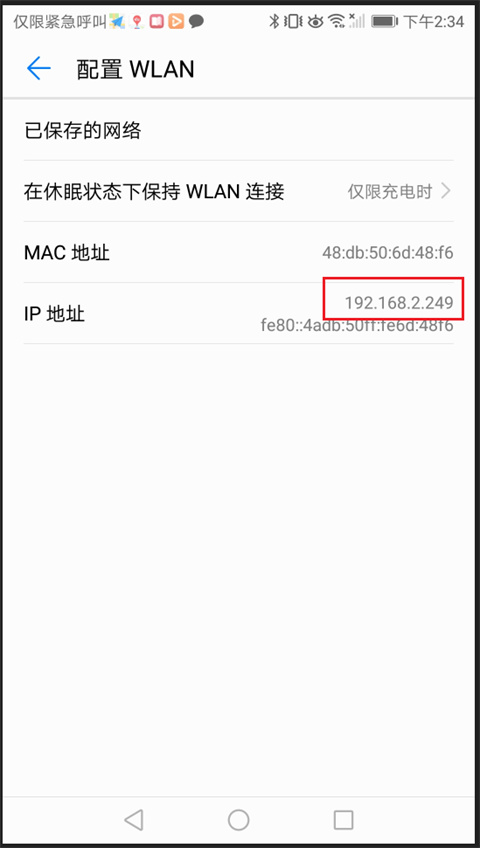
一般,同一个网段的IP地址,前面3个数字是相同的。 比如电脑的IP地址为 192.168.1.55,
手机的IP地址为192.168.1.199。
查到手机的IP地址后,可以从电脑上使用ping命令检查是否可以连接到手机。
打开命令行窗口,输入 "ping 手机的ip",如果输出类似的内容,表示网络是连通的。
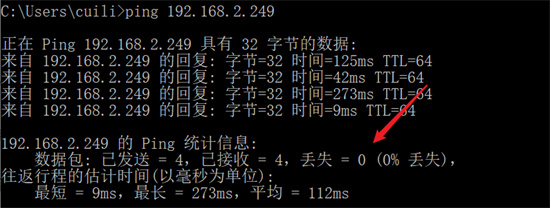
部分WIFI可能限制设备互通,请联系网络管理员确认。
下图为某型号无线路由器中的AP隔离设置(如果启用,连接到wifi的设备之间将无法通信)。
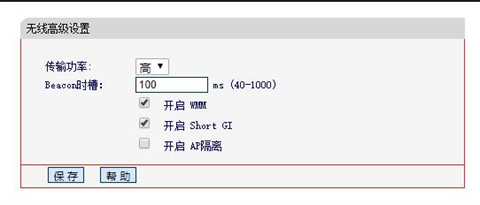
下图是华硕路由器的无线设置:

软件特色
【云端备份】
一次配备,四处应用。您的配备数据信息、按钮图标,都储存在云上。已不必须以便拆换电脑上而导进和导出来配备,要是登录帐号就可以。
【推送组成功能键】
更快、更简易的实行键盘快捷键实际操作或莱单指令。缓解记忆负担,降低在电脑键盘和电脑鼠标以前的转换。
【共享配备】
适用您将您配备的便捷姿势共享给任何人。她们要是在按键上黏贴分享链接,或从辅助工具里将姿势拖放进她们的便捷控制面板上就可以。
【汇编程序】
创建对数据信息的內部解决体制。根据对汇编程序的串连,完成对数据信息的键入、解决、和輸出实际操作。
软件亮点
1、全局快捷键,触发动作或Quicker软件自身的功能,如停止所有运行中动作;
2、外部启动动作,通过第三方软件、桌面快捷方式、命令行脚本等触发动作;
3、支持文本悬浮窗,选择内容后自动显示快速操作窗,持续显示的快速操作面板;
4、为你提供最全面的快捷操作触发方式,让需要的操作在任何时候“触手可及”;
5、只要你的安卓设备与电脑端处于同一局域网内,手机端即可链接电脑。
更新日志
最新版本:V1.0.3 (2026-01-19)
1、适配高版本Android服务
2、增加后台运行,现在切换到后台Quicker连接不会立刻断开
3、增加前台通知
4、重写分享功能,同时支持WebSocket和推送服务
5、添加PC端支持,分享URL可以在PC打开网址
6、添加复制菜单,长按可以直接分享文本
7、增加Compose支持
8、将kapt迁移到ksp,提高构建效率
9、构建版本升级到34
-
厂商
北京立迩合讯科技有限公司
-
授权
免费
-
语言
简体中文
-
敏感权限获取说明
查看敏感权限
-
权限要求
查看权限要求
- 隐私政策
-
分级
4+
-
备案
粤ICP备2021079137号-6A
-
包名
cuiliang.quicker
-
MD5
069DDFEB15069B0684466D30FBD8274C






















- 声明:
- 本站《Quicker官方版》由"述说"网友提供,仅作为展示之用,版权归原作者所有;
- 如果侵犯了您的权益,请来信告知,我们会尽快删除。
Quicker强大的迅捷启动功效,能够直接通过手机上的快捷图标进入到各个软件的功能中,同时不会影响手机工作效率,对经常使用手机办公的人员来说是一个非常不错的工具,你可以随时随地一键开启功能,每个软件节约一点时间,让工作更有效率
Quickerapp,实用的手机效率工具,添加捷径,快速打开目标app,使用目标app的某个功能,让手机使用更轻松。软件还支持自由组合命令,让手机使用更轻松
Quicker这款软件其实就是一个快速启动器,的主要是在一些不想让控制面板挡住界面的情况下使用的。安装Quicker后,你可以把手机当做鼠标来呼出控制面板,在手机界面上显示控制面板并操作电脑