
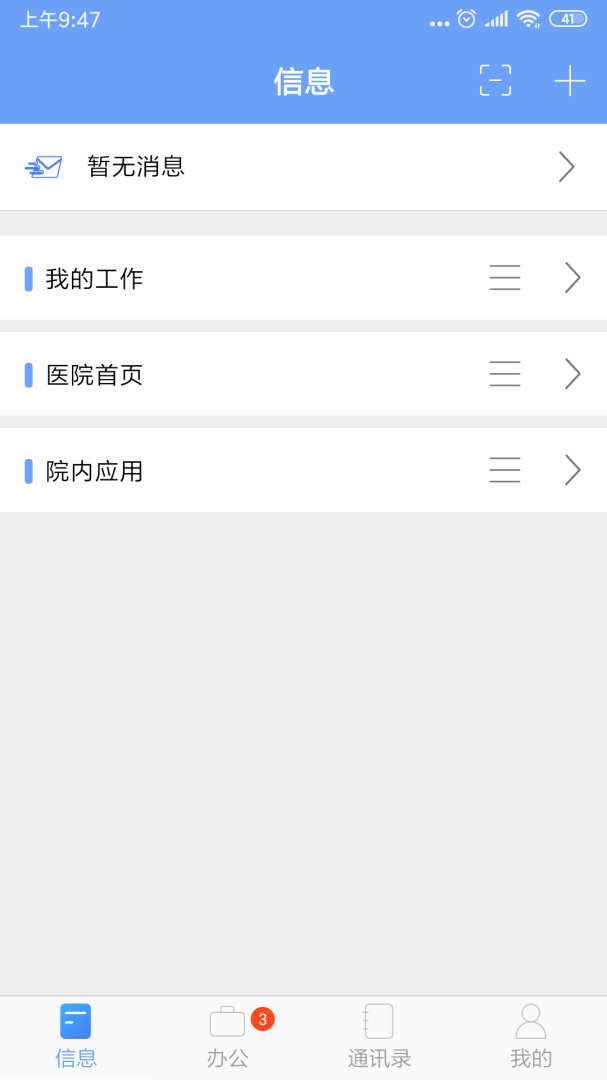
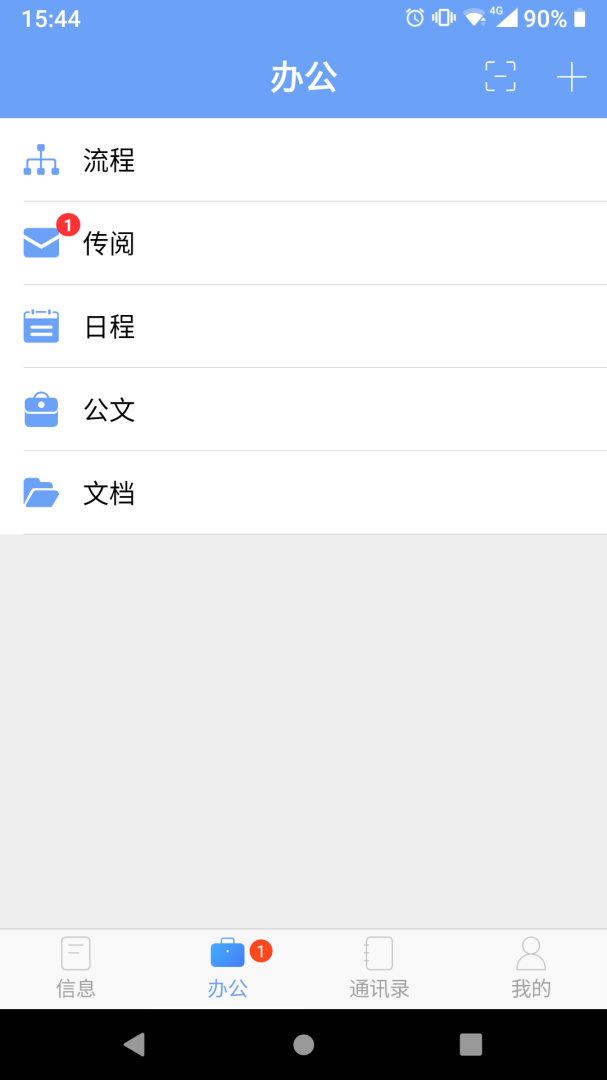
iOffice MX最新版是一款专为企业用户设计的移动办公应用,由广州红帆科技有限公司开发。它让用户通过手机或平板轻松处理日常办公任务,提升工作效率和优化协作流程。软件包含丰富的功能,如文档管理、任务分配、日程规划以及团队协作等,帮助员工高效地相互配合。用户可以在线编辑和管理文档,支持多种格式的上传下载,并具备版本控制和权限设置,以保护信息安全。iOffice MX还有完善的通讯录功能,为团队沟通提供便利,同时用户可使用日历视图快速查看和调整个人及团队日程,非常适合追求高效办公的企业。
《iOffice MX最新版》如何使用
1、查看院级消息与科室级消息
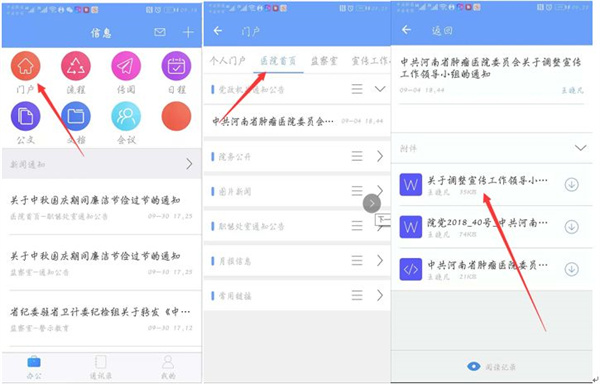
在办公界面下点击“门户”按钮,在“频道栏目”选择科室和栏目即可查阅相关内容,附件也可用手机自带的阅读工具浏览。
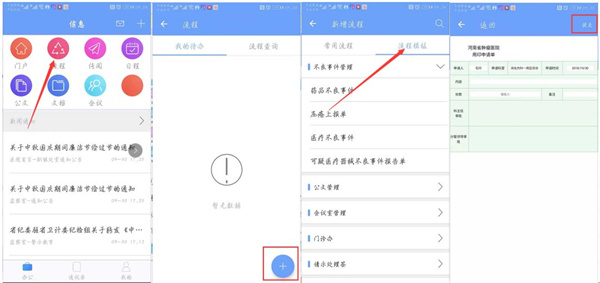
2、如何告诉OA进行用印申请
打开菜单栏的“流程”,点击右下角的“+”发起申请,再点击流程模板,选择相应科室的流程(以院办用印申请单为例),系统会自动为你填写申请人、申请科室和申请时间(可根据实际情况修改),确认信息无误后点击右上角“提交”让OA执行用印申请指令。你同样可以通过这种方式去让OA执行派餐、派车、会议室使用和请示处理签申请。
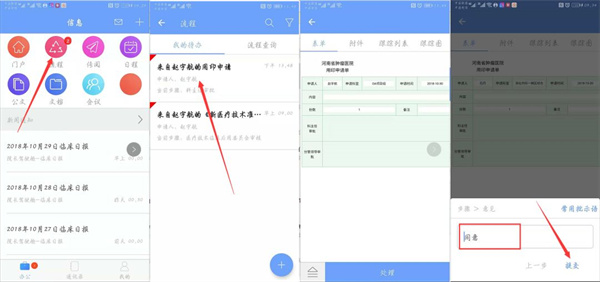
3、如何告诉OA审核流程
当有流程需要审核时, “流程”的图标上会出现数字提醒。点击进入待办流程列表,选择要审批的流程,点击处理,选择同意,然后手动输入审核意见或从常用批示语中选择,确认无误后点击“提交”完成审批。
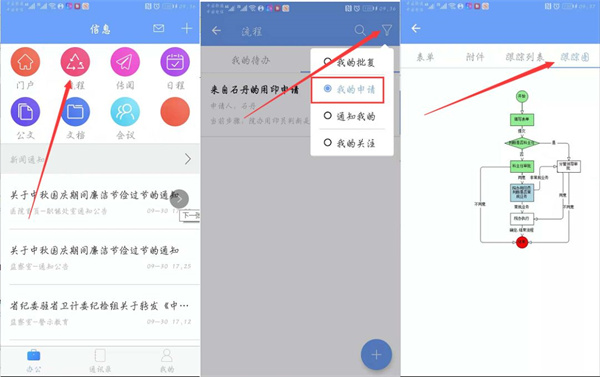
4、如何告诉OA查看申请进度
当你想要查看申请进度时,同样先进入“流程”:点击右上角图标选择不同的状态,在这里可以看到所有与你相关的流程。点击标题进入后就可以看到该流程的相关表单、附件、流转步骤及状态。点击跟踪图可以实时监控你的流程申请进度,绿色为已经审批完成的步骤,蓝色为当前所在步骤。
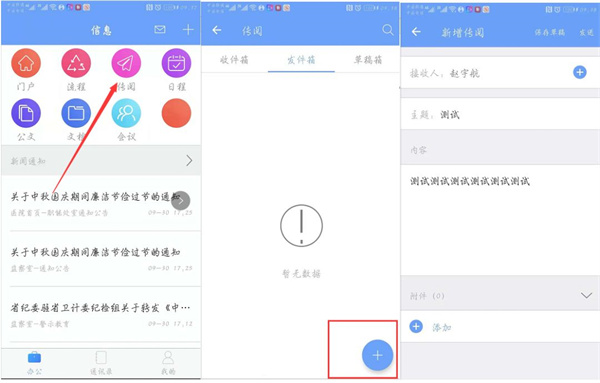
5、如何告诉OA查看和发送传阅
收到传阅文件时,“传阅”图标上会有数字提醒。点击进入传阅列表,选择打开后可以看到传阅的详情、附件,如果多人共同参与了一条传阅,还可以在下方添加自己的讨论话题。查看完毕后在右上角的第一个图表那里确认传阅状态,还可通过右上角的按钮了解传阅接受者情况。
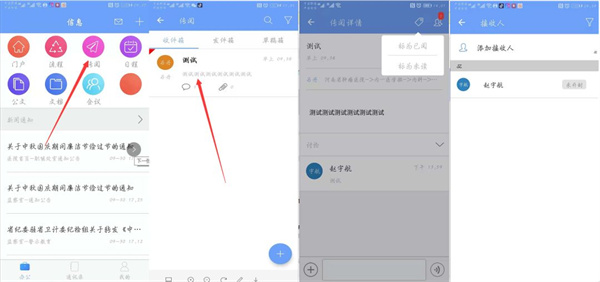
点击右下角的“+”可以发起新的传阅,输入标题、内容,添加传阅对象后点击右上方的“发送”,让OA将你的传阅信息直接发送给对方。小惊喜:附件支持图片、视频、文档、语音等多种形式。
6、如何告诉OA查看日程安排
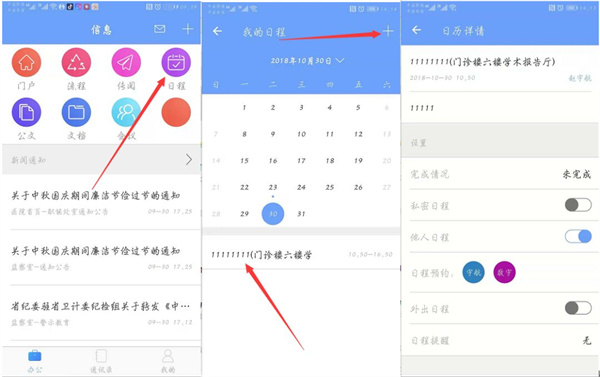
在办公界面打开“我的日程”,点击日程表右上角的“+”即可新增日程。系统对已有日程安排的日期进行了特殊标识,点击该日期后可以查看相应日程,进入后可以查看日程的详细内容。
7、如何告诉OA查看会议内容
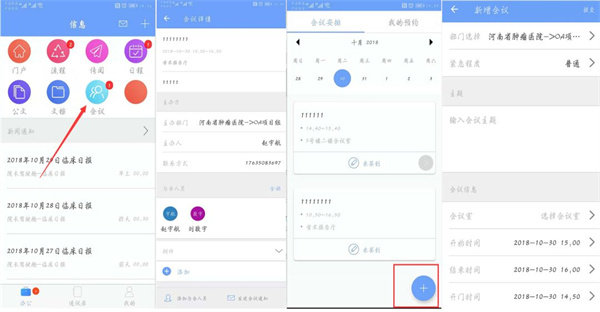
当你需要了解会议内容时,可以通过OA“会议”查看。“蓝点”标识的日期表示当天有会议安排,选择日期,属于当天的会议就会出现在日期栏下方,选择一个会议进去之后可以查看与会议相关的时间、附件文档等信息。点击右下角的“+”可以新建一个会议室。
8、如何告诉OA查看并使用通讯录
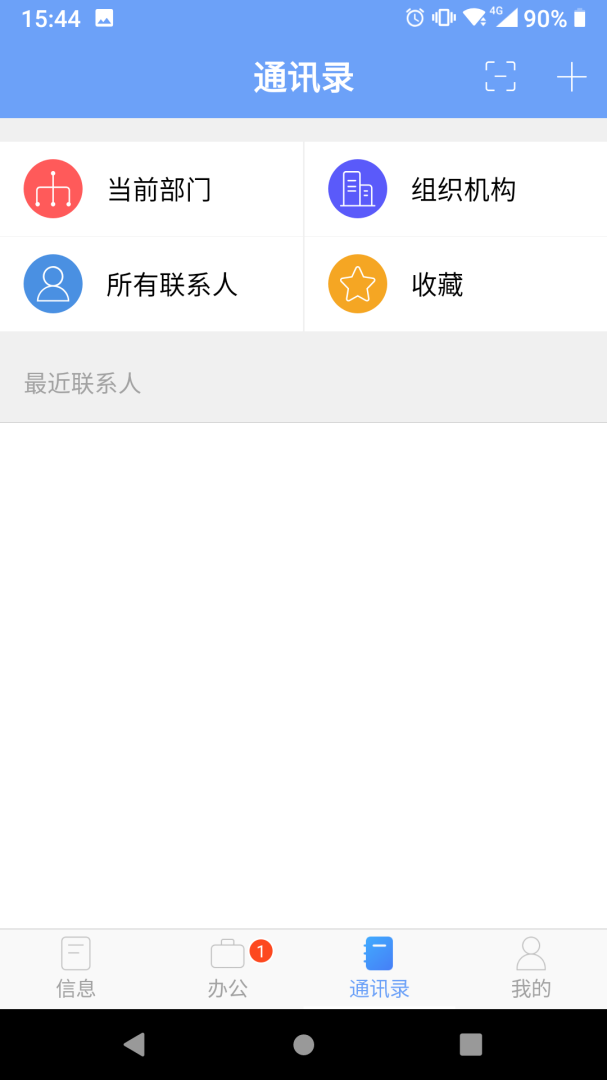
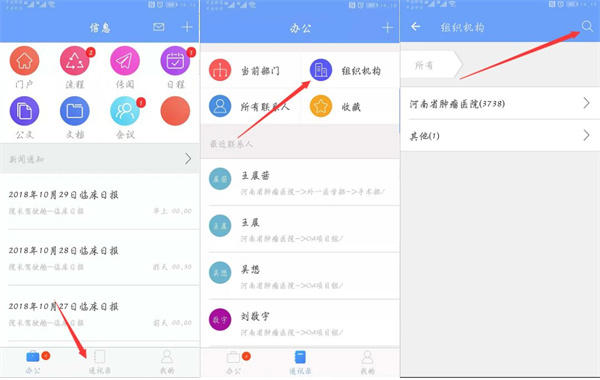
在移动OA中,你可以利用通讯录的功能直接拨打电话、发送短信。在主界面点击“通讯录”,打开后可根据组织机构分级查找,也可以通过右上方的搜索按键直接定位,选中联系人拨打电话。注意:你一定要先维护好自己的手机号码,才能正常接打电话和接收短信哦。
软件特色
1、轻松处理企业的工作事务,让企业的审批工作更高效;
2、企业即时消息推送提醒,便捷参与到工作交流;
3、关联企业的信息化系统,企业文件的查阅更方便;
4、可以随时修改登录密码,保障您的账号信息安全;
5、企业的公告内容首页展示,快捷查看,便于工作安排;
6、轻松查询企业联系人,工作对接更方便,随时随地交流。
软件优势
1、拥有手势解锁app界面,保护企业的工作信息和数据;
2、通过组织结构可以获取到每位企业员工的联系方式;
3、可以查看当前所在部门,查阅部门的长传文件内容;
4、最近联系人自动记录,可以选择联系人快速交流。
更新日志
最新版本:V2.4.109 (2026-07-19)
[修复] 部分已发现bug
-
厂商
广州红帆电脑科技有限公司
-
授权
免费
-
语言
简体中文
-
敏感权限获取说明
查看敏感权限
-
权限要求
查看权限要求
- 隐私政策
-
分级
4+
-
备案
粤ICP备05069572号-24A
-
包名
com.hongfan.iofficemx
-
MD5
B6F4867D515562843237C39204E48D0D
























- 声明:
- 本站《iOffice MX最新版》由"安静对白。"网友提供,仅作为展示之用,版权归原作者所有;
- 如果侵犯了您的权益,请来信告知,我们会尽快删除。
能帮助医院的工作人员快速的处理日常的工作事务,可以显著的提升用户的工作效率,节省时间,快速的选择各种办公功能进行使用,包括了流程查看、传阅文件、公文审核、文档管理等等,轻松就能知晓自己的待办事项,随时随地都可以处理任何的事务,非常的方便